

Руководство пользователя
27455504.62001-01 96 01-ЛУ
ПРОГРАММНОЕ ОБЕСПЕЧЕНИЕ
«Система управления талантами для линейного персонала
Personik»
Руководство пользователя
27455504.62001-01 96 01
Листов 33
Подп. и датаИнв. № дубл.
Взам. инв. №
Подп. и дата
Инв. № подл.2
2024
27455504.62001-01 96 01
АННОТАЦИЯ
Настоящий документ является руководством пользователя (далее – Руководство) для
программного обеспечения «Система управления талантами для линейного персонала Personik».
Руководство содержит общие сведения о программном обеспечении, его характеристиках, а также порядке выполнения различных операций при эксплуатации программного обеспечения.
Руководство разработано с учетом положений ГОСТ 19.505–79 «Единая система
программной документации. Руководство оператора. Требования к содержанию и оформлению».
3
27455504.62001-01 96 01
СОДЕРЖАНИЕ1. Общие сведения ............................................................................................................................. 4
1.1. Наименование....................................................................................................... 4
1.2. Назначение ............................................................................................................................ 4
1.2.1. Функциональное назначение ............................................................................................... 4
1.2.2. Эксплуатационное назначение ............................................................................................ 4
1.3. Функции ПО .............................................................................................................................4
2. Описание характеристик ПО ................................................................................................................. 6
2.1. Общее программное обеспечение, необходимое для работы ПО .............................................. 6
2.2. Состав ПО ............................................................................................................................ 6
2.3. Технические средства, необходимые для работы ПО ................................................................. 6
2.4. Уровень квалификации пользователя ........................................................................................... 7
3. Установка и подготовка к работе .......................................................................................................... 8
4. Работа с ПО «Система управления талантами для линейного персонала Personik»........................ 9
4.1. Типовые операции ........................................................................................................................... 9
4.1.1. Вход в веб-приложение и выход из него ............................................................................ 9
4.1.2. Регистрация в ПО нового пользователя с доступом к веб-приложению ...................... 10
4.1.3. Авторизация в диалоге с чат-ботом в мессенджере ........................................................ 14
4.1.4. Создание и получение ответов на типовые вопросы ...................................................... 16
4.1.5. Интерактивные процессы .................................................................................................. 20
4.1.6. Создание и получение информационной рассылки ........................................................ 26
4.2. Решение проблем........................................................................................................................... 30
4.2.1. Техническая поддержка ..................................................................................................... 30
4.2.2. Типовые проблемы ............................................................................................................. 31
4
27455504.62001-01 96 01
1. ОБЩИЕ СВЕДЕНИЯ
1.1. Наименование
Полное наименование программы: «Система управления талантами для линейного
персонала Personik».
В рамках настоящего документа употребляется также обозначение «ПО».
Обозначение программы: 27455504.62001-01.
«Система управления талантами для линейного персонала Personik» – российское
программное обеспечение. Организация-разработчик – Общество с ограниченной
ответственностью «Дэвикон» (ООО «Дэвикон»).
Сайт организации-разработчика: https://персоник.рф.
Организация-правообладатель: Общество с ограниченной ответственностью «Дэвикон» (ООО «Дэвикон»).
1.2. Назначение
1.2.1. Функциональное назначение
Программное обеспечение «Система управления талантами для линейного персонала Personik» предназначено для автоматизации взаимодействия менеджмента организации с персоналом.
1.2.2. Эксплуатационное назначение
«Система управления талантами для линейного персонала Personik» реализована в виде клиент-серверного кроссплатформенного сервиса, включающего в себя веб-приложение, функционирующее на оборудовании организации-заказчика либо на сервере организации-разработчика (в серверной части, по индивидуальным контрактам), и мобильный чат-бот.
1.3. Функции ПО
Основными функциями ПО являются:
- в части веб-приложения:
• создание автоматически отправляемых чат-ботом ответов на типовые вопросы
персонала;
• создание интерактивной программы адаптации для новых сотрудников;
• создание и настройка рассылки сотрудникам сообщений о событиях и новостях
компании;
5
27455504.62001-01 96 01
• создание интерактивных курсов повышения квалификации персонала;
- в части чат-бота:
• ответы на типовые запросы сотрудников;
• проведение интерактивной программы адаптации для новых сотрудников;
• информирование сотрудников о событиях и новостях компании;
• проведение интерактивных курсов повышения квалификации персонала.
6
27455504.62001-01 96 01
2. ОПИСАНИЕ ХАРАКТЕРИСТИК ПО
2.1. Общее программное обеспечение, необходимое для работы ПО
Перечень общего программного обеспечения (ОПО), которое должно быть установлено для серверной части ПО:
- ОС Ubuntu (не ниже версии 20.04.2);
- СУБД MongoDB (не ниже версии 4.4.4);
- веб-сервер Nginx (не ниже версии 1.21.1).
Для функционирования клиентской части веб-приложения на пользовательской ПЭВМ должна быть установлена актуальная версия любого веб-браузера. Для функционирования чат-бота на мобильном устройстве пользователя должен быть установлен мессенджер Telegram.
2.2. Состав ПО
ПО состоит из следующих компонентов:
- серверная часть («Back-end»);
- клиентская часть («Front-end»).
Серверная часть обеспечивает выполнение следующих основных функций:
- ведение внутренней базы данных;
- управление настройками ПО;
- журналирование работы ПО;
- предоставление программного интерфейса взаимодействия (API) для клиентской
части.
Клиентская часть функционирует в рамках веб-браузера на ПЭВМ пользователя, а чат-бот– в рамках одного из распространенных мессенджеров на мобильном устройстве пользователя.
Клиентская часть ПО реализует функции взаимодействия с пользователем посредством графического пользовательского интерфейса.
Пользовательский интерфейс ПО реализован на основе веб-технологий и обеспечивает возможность работы пользователя с ПО в части веб-приложения с использованием любого веб- браузера актуальной версии, а в части чат-бота с использованием мессенджера любой поддерживаемой версии.
2.3. Технические средства, необходимые для работы ПО
Для выполнения серверной части ПО ПЭВМ должна иметь характеристики не хуже:
- центральный процессор: Intel Core i3, 1 ГГц (или эквивалент);
- объем оперативной памяти: 4 ГБ;
7
27455504.62001-01 96 01
- свободное место на жестком диске: 100 ГБ;
- сетевая плата: Ethernet 100 Мбит/с (или адаптер Wi-Fi).
Для выполнения клиентской части ПО в рамках веб-браузера ПЭВМ должна иметь
характеристики не хуже:
- центральный процессор: Intel Core i3, 1 ГГц (или эквивалент);
- объем оперативной памяти: 2 ГБ;
- свободное место на жестком диске: 10 ГБ;
- сетевая плата: Ethernet 10 Мбит/с (или адаптер Wi-Fi).
Для выполнения чат-бота в рамках мессенджера мобильное устройство должно иметь характеристики не хуже:
- центральный процессор: Qualcomm Snapdragon 6xx 1 ГГц (или эквивалент);
- объем оперативной памяти: 1 ГБ;
- свободное место на внутреннем накопителе: 1 ГБ;
- мобильный сетевой модуль, поддерживающий любую из технологий передачи
данных через Интернет с пропускной способностью от 3 Мбит/с.
Приведенные выше требования к техническим средствам являются минимально
допустимыми. Применение более производительных технических средств улучшает
эксплуатационные свойства ПО.
2.4. Уровень квалификации пользователя
Эксплуатация выполняется конечными пользователями, которые должны обладать
следующими знаниями и навыками:
- навыки работы на персональном компьютере;
- навыки работы с веб-приложениями с использованием веб-браузера;
- навыки работы с чат-ботами в рамках мессенджеров;
- знание общих принципов функционирования компьютерных сетей.
8
27455504.62001-01 96 01
3. УСТАНОВКА И ПОДГОТОВКА К РАБОТЕ
Установка ПО конечными пользователями не выполняется. Серверная часть ПО
разворачивается на серверном оборудовании организации-заказчика (или, в рамках
индивидуальных контрактов, на серверном оборудовании организации-разработчика) силами организации-разработчика.
Пользователи получают доступ к ПО при помощи любого веб-браузера актуальной версии в части веб-приложения и при помощи мессенджера Telegram в части чат-бота.
9
27455504.62001-01 96 01
4. РАБОТА С ПО «СИСТЕМА УПРАВЛЕНИЯ ТАЛАНТАМИ ДЛЯ
ЛИНЕЙНОГО ПЕРСОНАЛА PERSONIK»
4.1. Типовые операции
4.1.1. Вход в веб-приложение и выход из него
Доступ к веб-приложению имеют только пользователи с ролью «Администратор». При установке и настройке ПО на серверное оборудование организации-заказчика, первоначальный доступ к веб-приложению ответственных сотрудников организации-заказчика с ролью «Администратор» настраивается силами организации-разработчика. В дальнейшем сотрудники организации-заказчика с пользовательской ролью «Администратор» могут регистрировать в ПО новых пользователей (сотрудников) с ролью «Администратор» (см. п. 4.1.2).
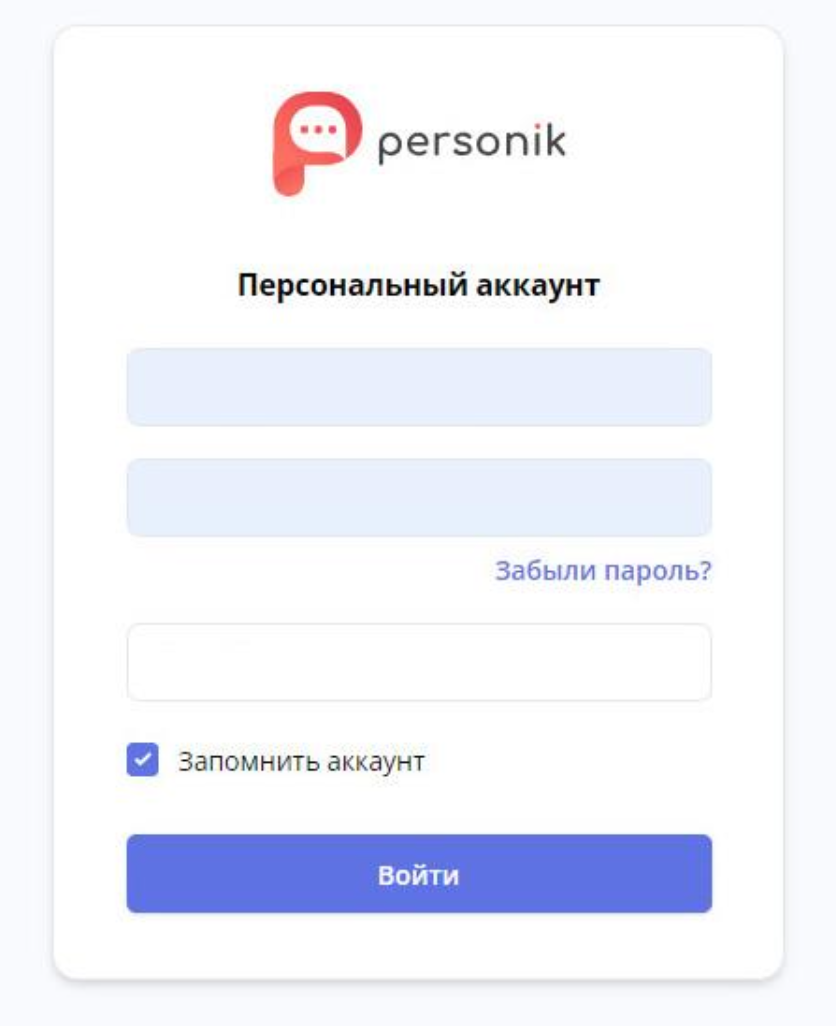
Для того, чтобы выполнить вход в ПО, необходимо ввести в веб-браузер URL-адрес веб-приложения 1. В отобразившейся форме авторизации (Рис. 1) заполнить поля для ввода следующих данных 2:
- первое поле сверху – имя пользователя;
- второе поле сверху – пароль;
- нижнее поле – имя сервера.
Нажать кнопку «Войти» в нижней части формы авторизации.
После выполнения этих действий произойдет переход в аккаунт.
(1 URL-адрес веб-приложения зависит от индивидуальных настроек серверной части ПО и остается на усмотрение организации-заказчика.
2 Данные для авторизации зависят от индивидуальных настроек аккаунта. Первоначально аккаунт создается в рамках настройки ПО в инфраструктуре организации-заказчика силами организации-разработчика, данные для входа в аккаунт передаются уполномоченному представителю организации-заказчика. В дальнейшем новый пользователь с ролью «Администратор» регистрируется при помощи перехода по ссылке-приглашению (инвайту), высылаемому существующим пользователем с ролью «Администратор».)
10
27455504.62001-01 96 01
Рис. 1
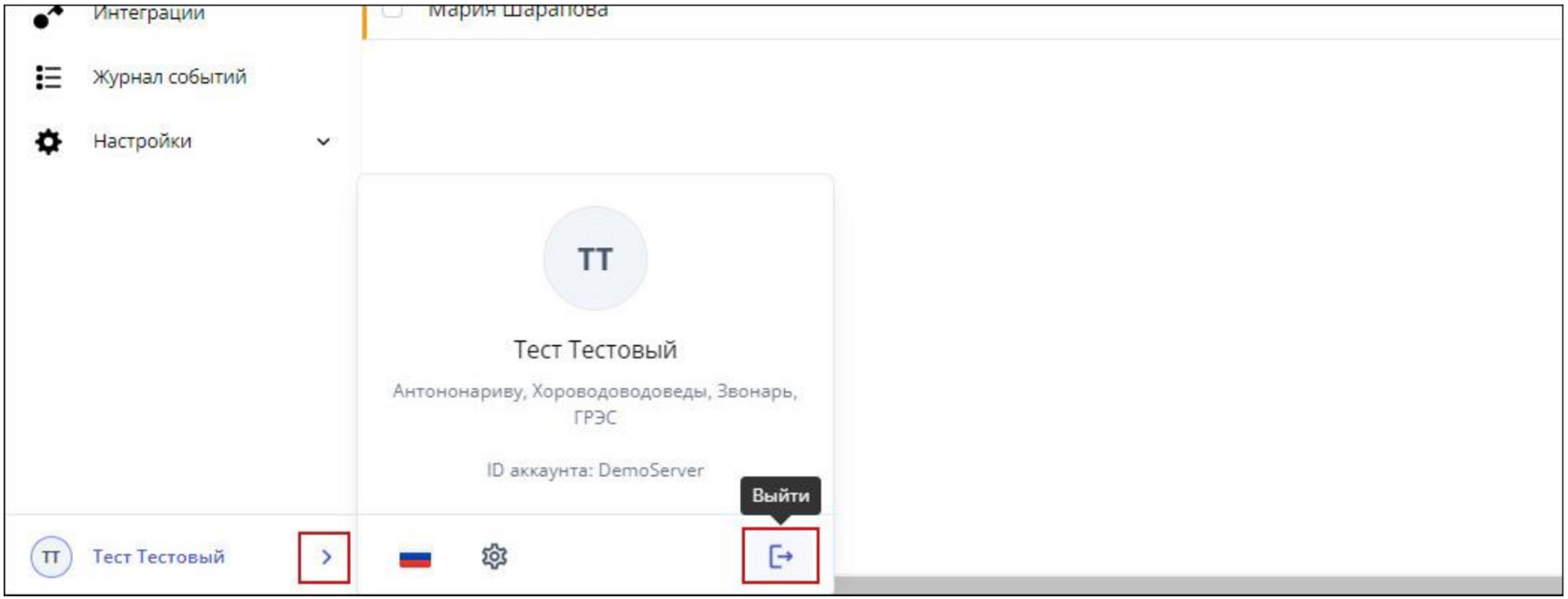
Для выхода из веб-приложения необходимо нажать пиктограмму с изображением стрелки ( ) возле имени пользователя в нижнем левом углу экрана и, в раскрывшемся дополнительном меню действий с аккаунтом, нажать пиктограмму с изображением незамкнутого прямоугольника и стрелки вправо ( ) – «Выйти» (Рис. 2).
Рис. 2
4.1.2. Регистрация в ПО нового пользователя с доступом к веб-приложению
Для регистрации нового пользователя (сотрудника) с доступом к веб-приложению
необходимо выполнить шаги, описанные ниже.
11
27455504.62001-01 96 01
Шаг 1. Авторизоваться в аккаунте пользователя с ролью «Администратор» (см. п. 4.1.1).
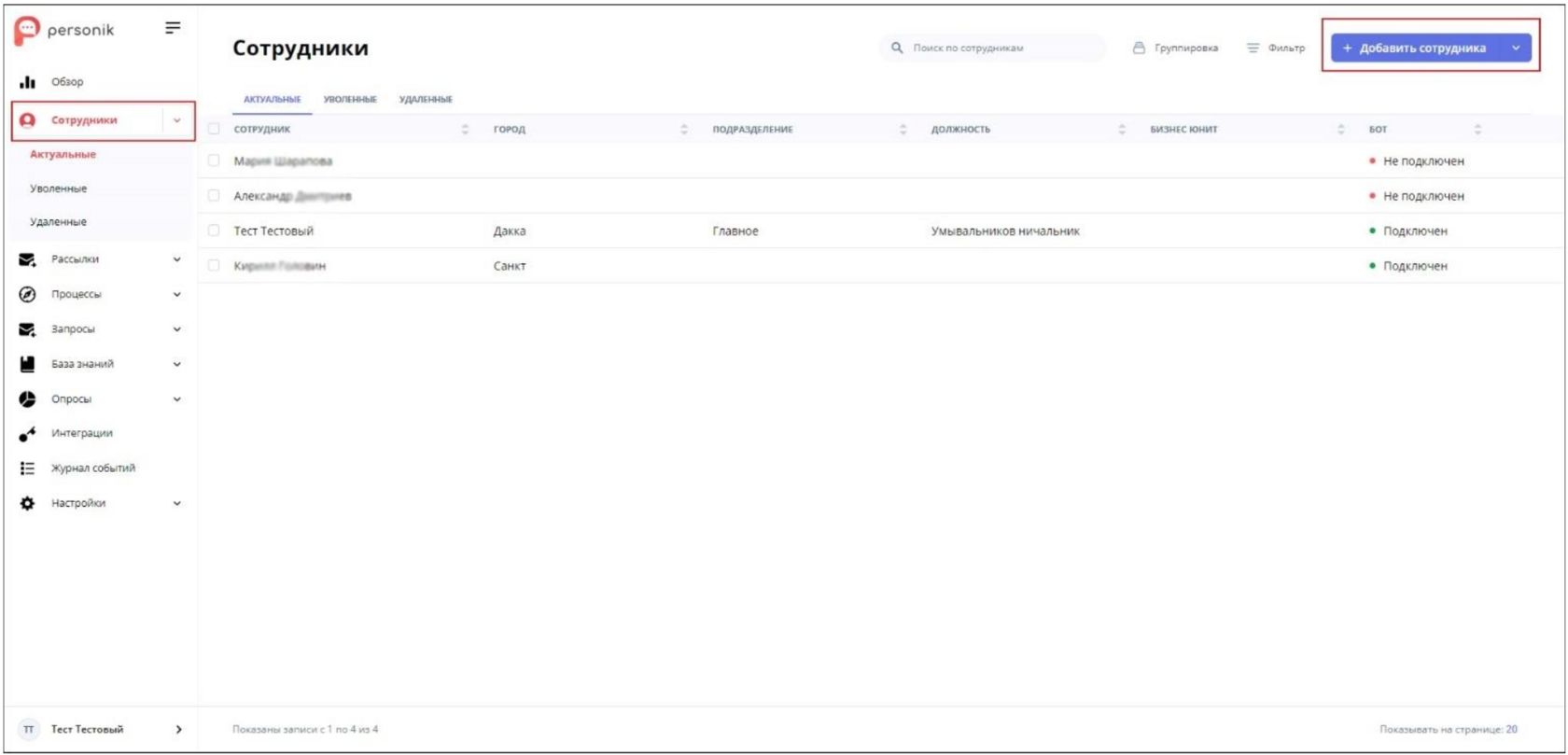
Перейти в раздел «Сотрудники» при помощи бокового меню слева. После выполнения шага 1 произойдет переход в раздел «Сотрудники» (Рис. 3) с возможностью добавления новых сотрудников (кнопка «+Добавить сотрудника» в верхнем правом углу экрана).
Рис. 3
Шаг 2. Нажать кнопку «+Добавить сотрудника» в верхнем правом углу экрана.
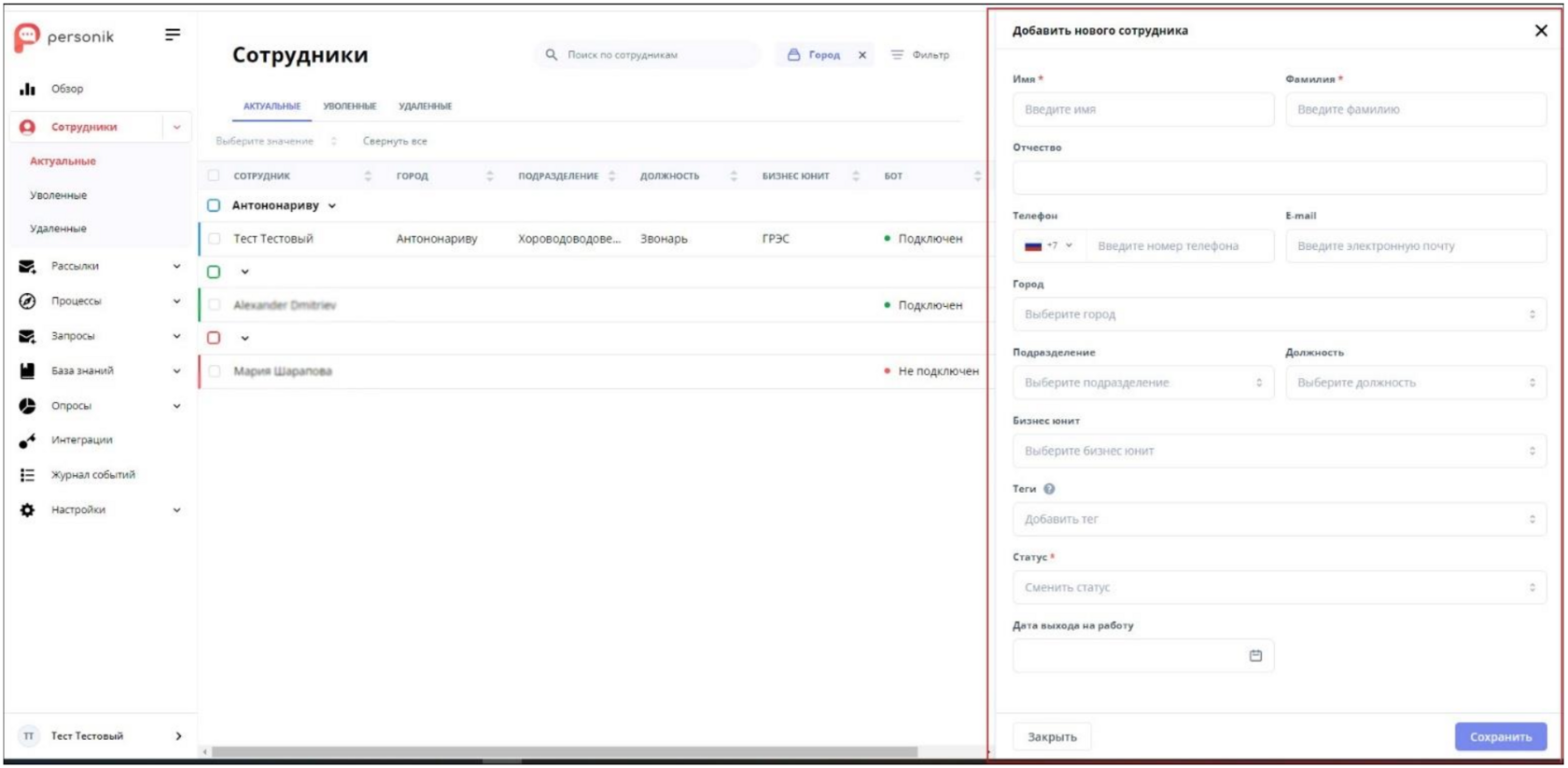
После выполнения шага 2 откроется карточка добавления нового сотрудника (Рис. 4).
Рис. 4
12
27455504.62001-01 96 01
Шаг 3. Заполнить необходимые поля3 карточки создания нового сотрудника. Нажать
кнопку «Сохранить» в нижнем правом углу экрана.
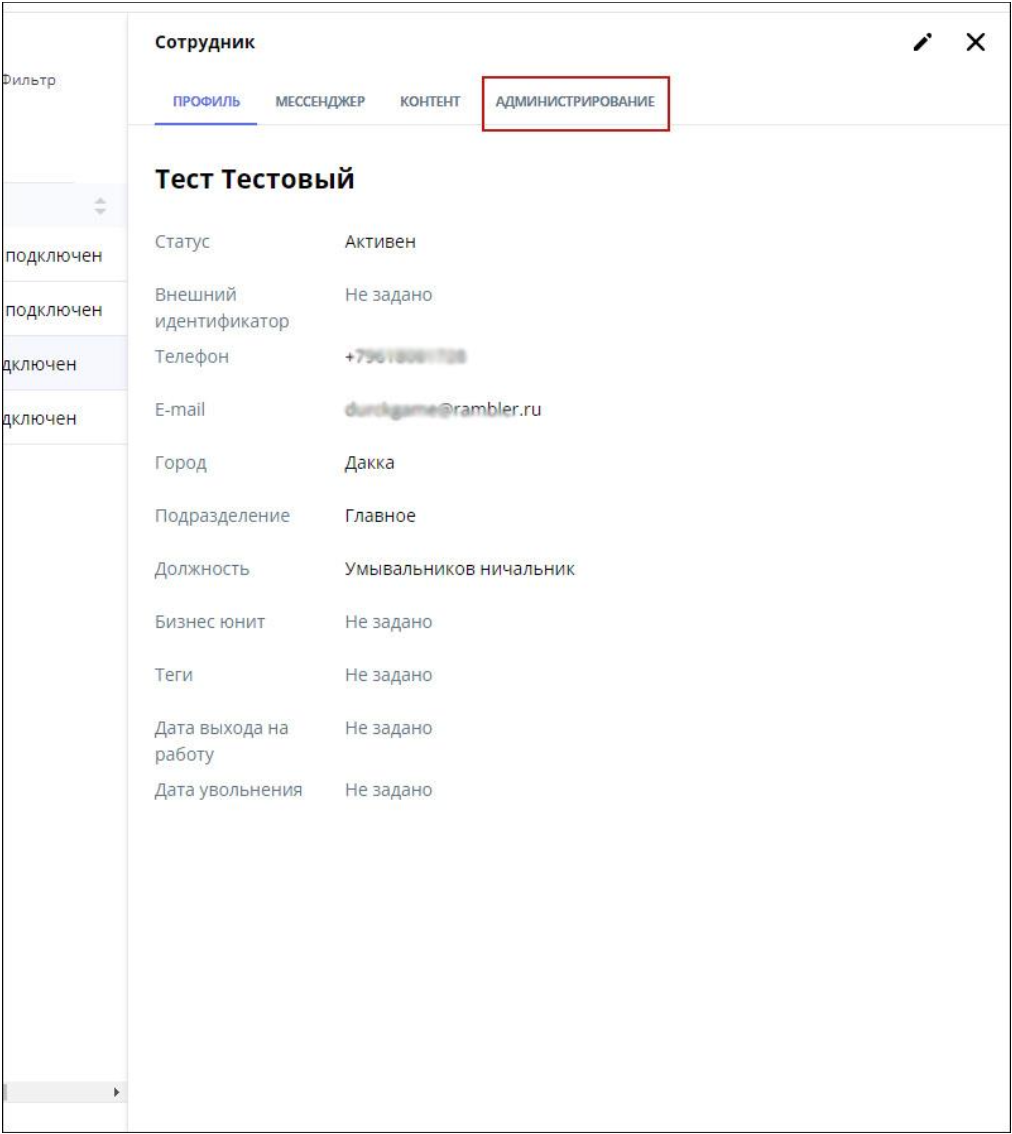
После выполнения шага 3 карточка нового сотрудника будет сохранена. В верхней части карточки нового сотрудника появятся вкладки, в том числе вкладка «Администрирование», переход в которую необходим для дальнейших шагов по регистрации нового пользователя (Рис.5).
Рис. 5
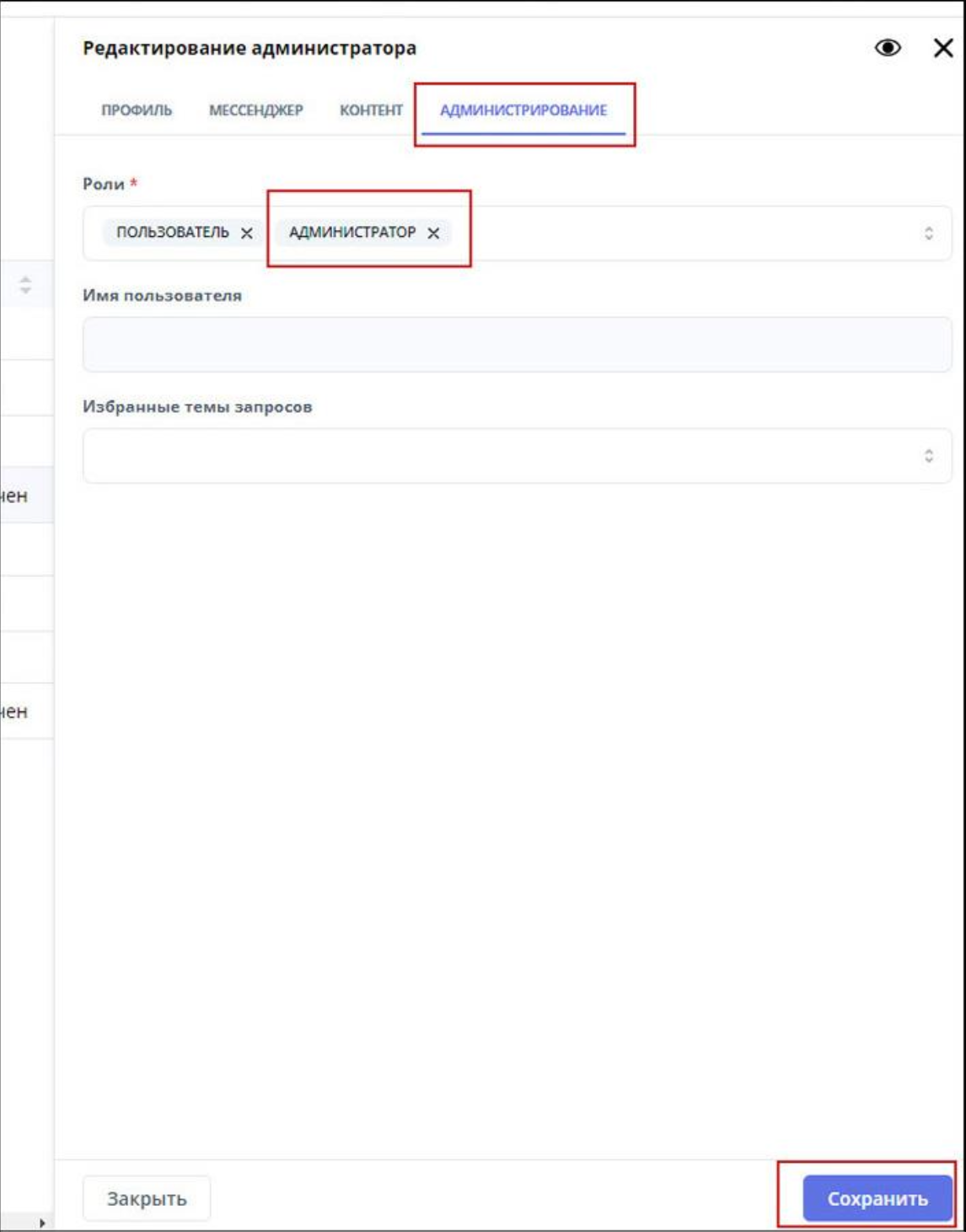
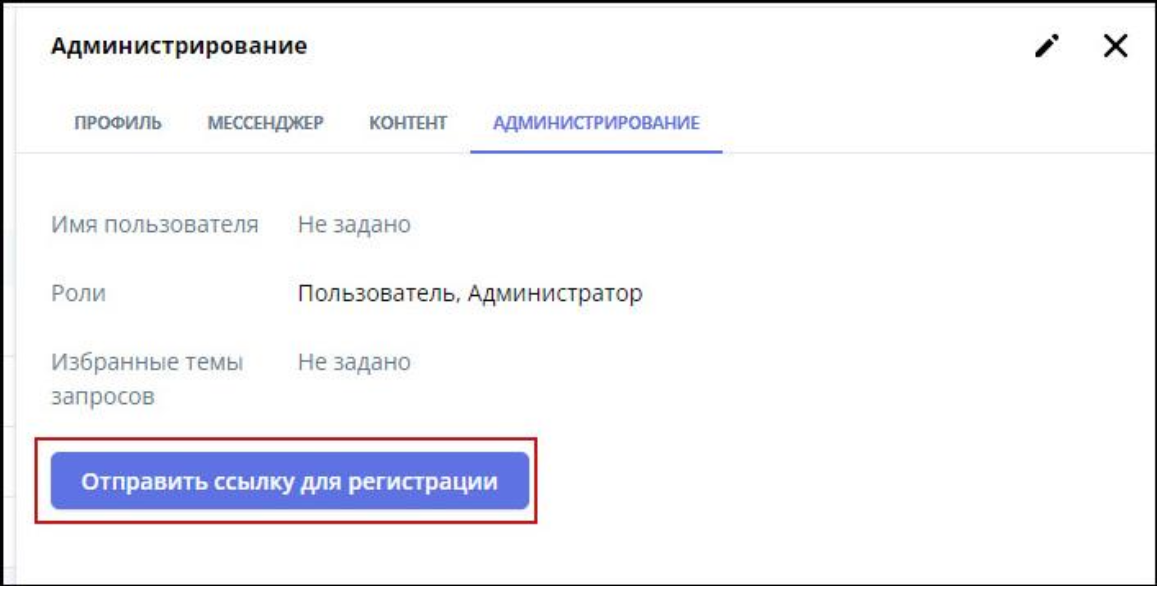
Шаг 4. Перейти во вкладку «Администрирование». Нажать пиктограмму с изображением карандаша в верхнем правом углу экрана (Рис. 6). Щелкнуть левой кнопкой мыши по ставшему доступным для редактирования поле «Роли», выбрать из появившихся вариантов для добавления ролей роль «Администратор». Нажать кнопку «Сохранить» в нижнем правом углу экрана (Рис. 7).
После выполнения шага 4 внесенные в карточку сотрудника изменения сохранятся.
Появится кнопка «Отправить ссылку для регистрации» во вкладке «Администрирование» (Рис. 8).
(3 Поле «E-mail» не является обязательным для создания карточки сотрудника, так как при регистрации сотрудника без доступа к веб-приложению в указании E-mail отсутствует необходимость. При регистрации пользователя с ролью «Администратор» необходимо заполнить это поле актуальным адресом E-mail регистрируемого сотрудника, так как на этот адрес должно прийти письмо, содержащее ссылку-приглашение для завершения регистрации.)
13
27455504.62001-01 96 01
Рис. 6
Рис. 7
Рис. 8
14
27455504.62001-01 96 01
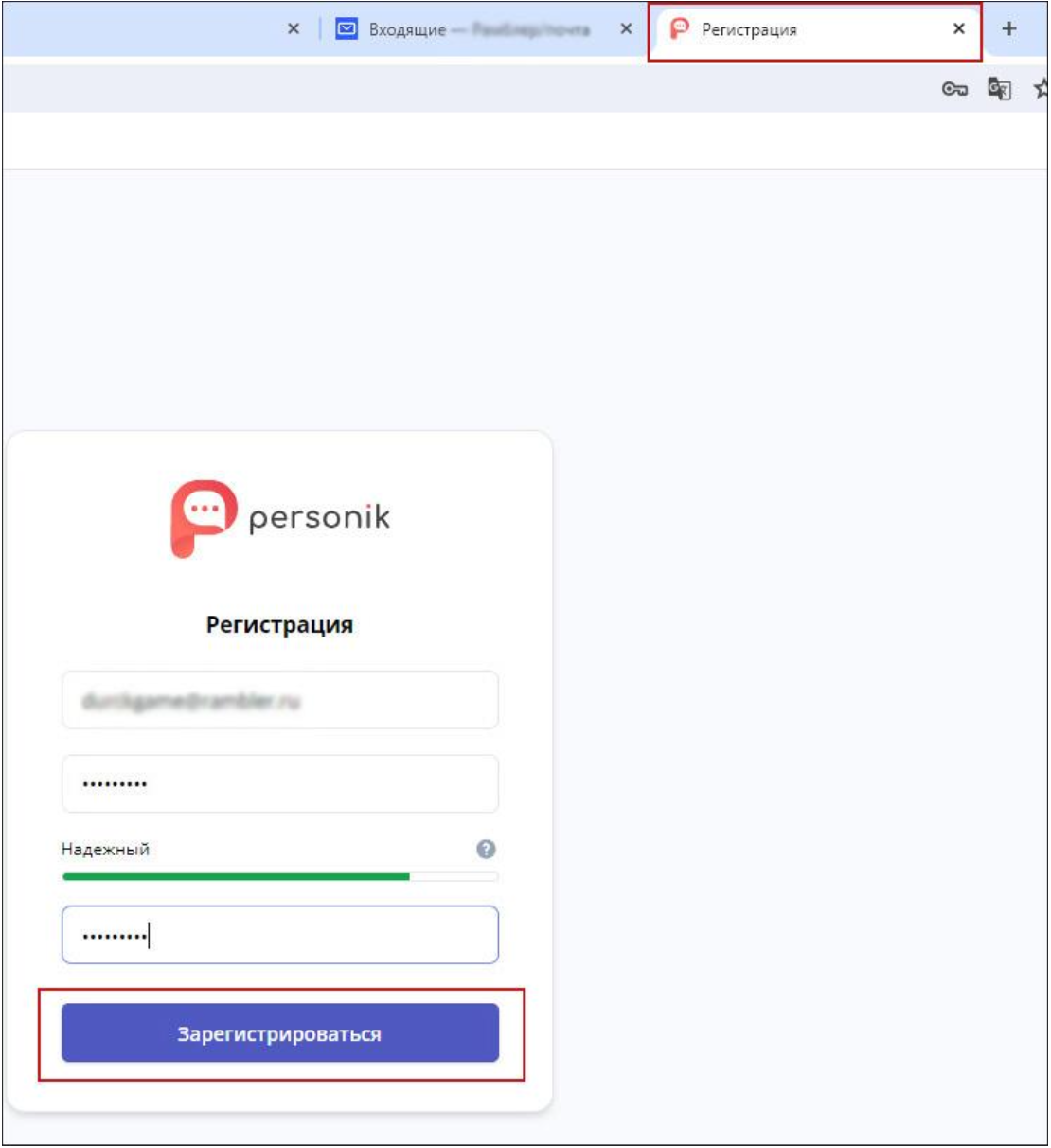
Шаг 5. Новому регистрируемому пользователю следует открыть пришедшее на его E-mail и содержащее ссылку-приглашение для регистрации письмо и перейти по полученной ссылке.
В результате выполнения шага 5 откроется новая вкладка с формой регистрации в ПО
(Рис. 9).
Рис. 9
Шаг 6. Заполнить поля регистрации следующим образом:
1. В верхнее поле формы регистрации ввести свой E-mail (в дальнейшем он будет
выполнять роль логина).
2. Во второе сверху поле ввести новый пароль, сгенерированный средствами браузера или самостоятельно.
3. В нижнее поле ввести созданный пароль повторно.
Нажать кнопку «Зарегистрироваться».
После выполнения шага 6 произойдет вход в аккаунт нового пользователя с ролью
«Администратор».
4.1.3. Авторизация в диалоге с чат-ботом в мессенджере
Использовать чат бот могут пользователи с обеими ролями – «Пользователь» и
«Администратор». Регистрация сотрудника с ролью «Пользователь» в веб-приложении не
15
27455504.62001-01 96 01
осуществляется. Чтобы обеспечить сотруднику с ролью «Пользователь» доступ к чат-боту, пользователь с ролью «Администратор» должен создать карточку данного сотрудника, выполнив
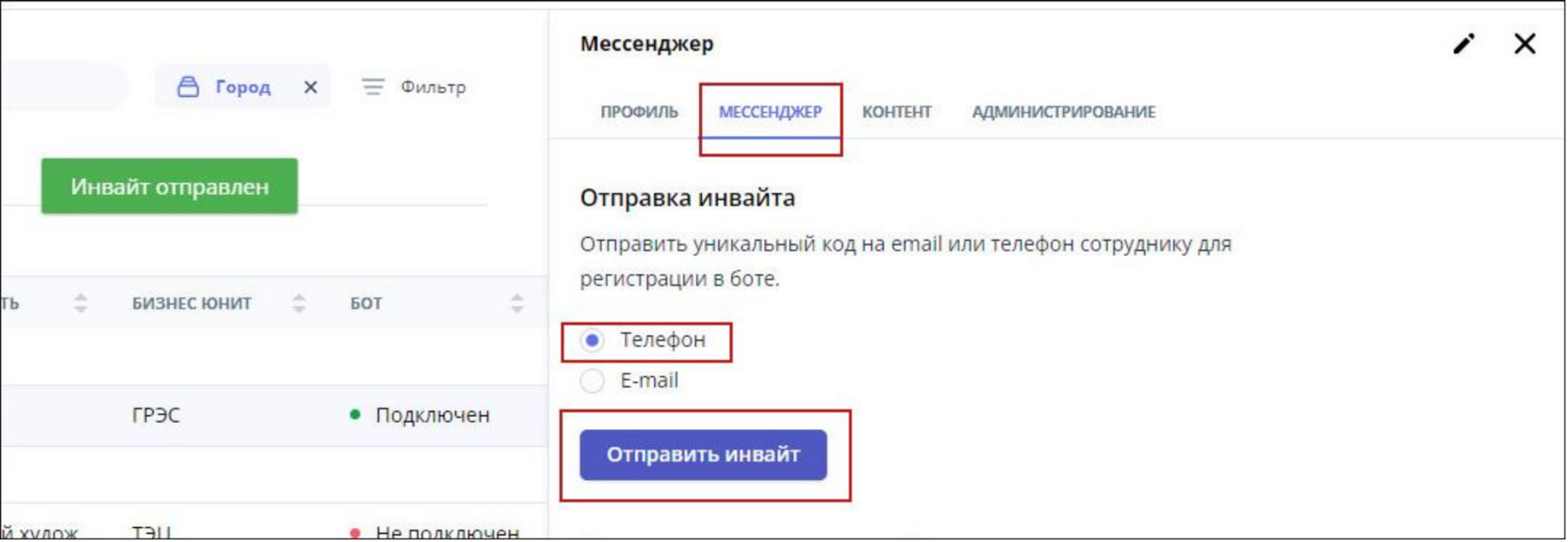
шаги 1 – 3 из п. 4.1.2. Затем перейти во вкладку «Мессенджер» в карточке сотрудника, выбрать один из способов доставки сотруднику сообщения с кодом активации чат-бота и нажать кнопку «Отправить инвайт» (Рис. 10).
Рис. 10
Для авторизации в диалоге с чат-ботом в мессенджере сотруднику (с любой из ролей)
следует выполнить один из альтернативных шагов, описанных ниже.
Шаг А. Открыть письмо, пришедшее на E-mail и содержащее код для регистрации, ввести в поиске контактов в мессенджере наименование чат-бота4, зайти в диалог с чат-ботом, ввести полученный в письме код.
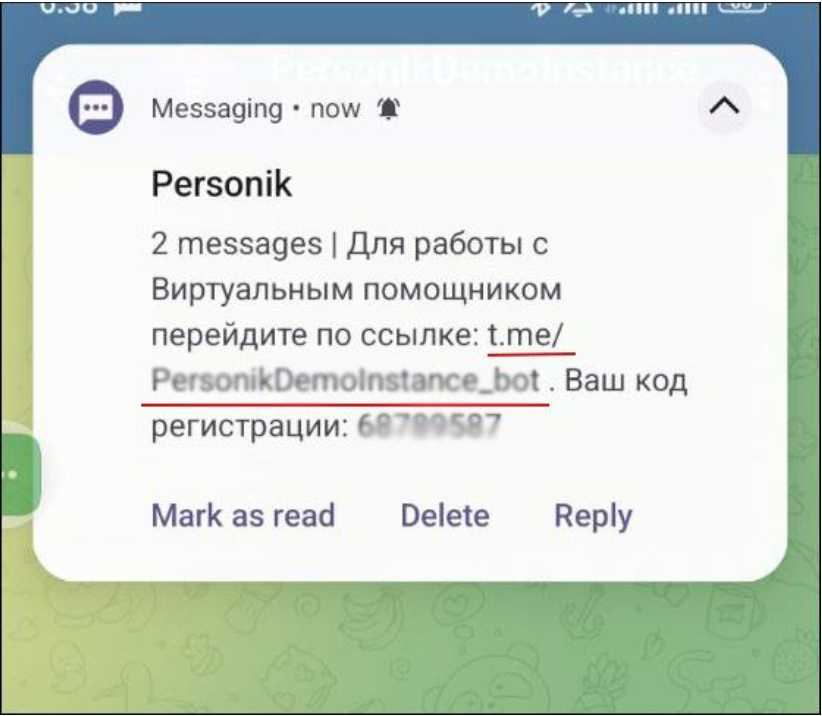
Шаг Б. Открыть сообщение, пришедшее в виде SMS и содержащее ссылку для перехода в диалог с чат-ботом в мессенджере и код (Рис. 11). Перейти по ссылке. Ввести полученный в сообщении код.
(4 Наименование чат-бота зависит от индивидуальных настроек ПО, выполняемых в рамках индивидуальных контрактов, и остается на усмотрение организации-заказчика.)
16
27455504.62001-01 96 01
Рис. 11
После выполнения одного из описанных шагов, чат-бот будет готов к работе.
4.1.4. Создание и получение ответов на типовые вопросы
4.1.4.1. Создание ответов на типовые вопросы при помощи веб-приложения
Для того, чтобы создать ответы на типовые вопросы сотрудников при помощи веб-
приложения, пользователю с ролью «Администратор» следует выполнить шаги, описанные ниже.
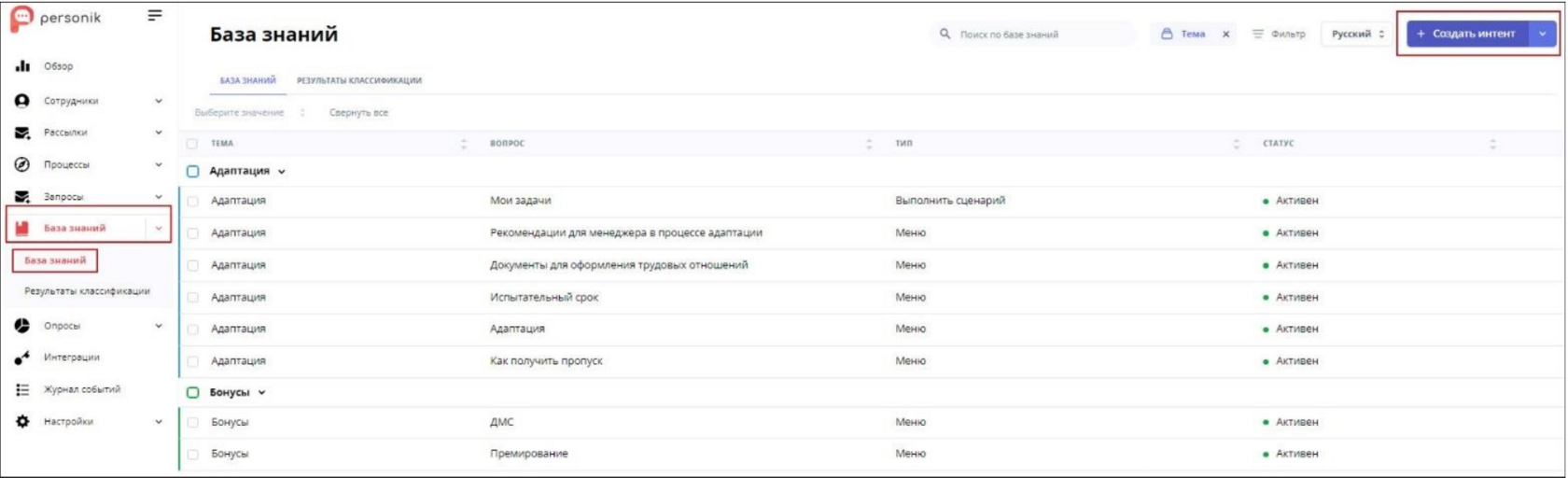
Шаг 1. Перейти в раздел «База знаний» при помощи основного меню слева.
В результате выполнения шага 1 произойдет переход на страницу «База знаний» (Рис. 12) с возможностью создать готовый ответ на типовой вопрос сотрудников (кнопка «+Создать интент»).
Рис. 12
Шаг 2. Нажать кнопку «+Создать интент».
17
27455504.62001-01 96 01
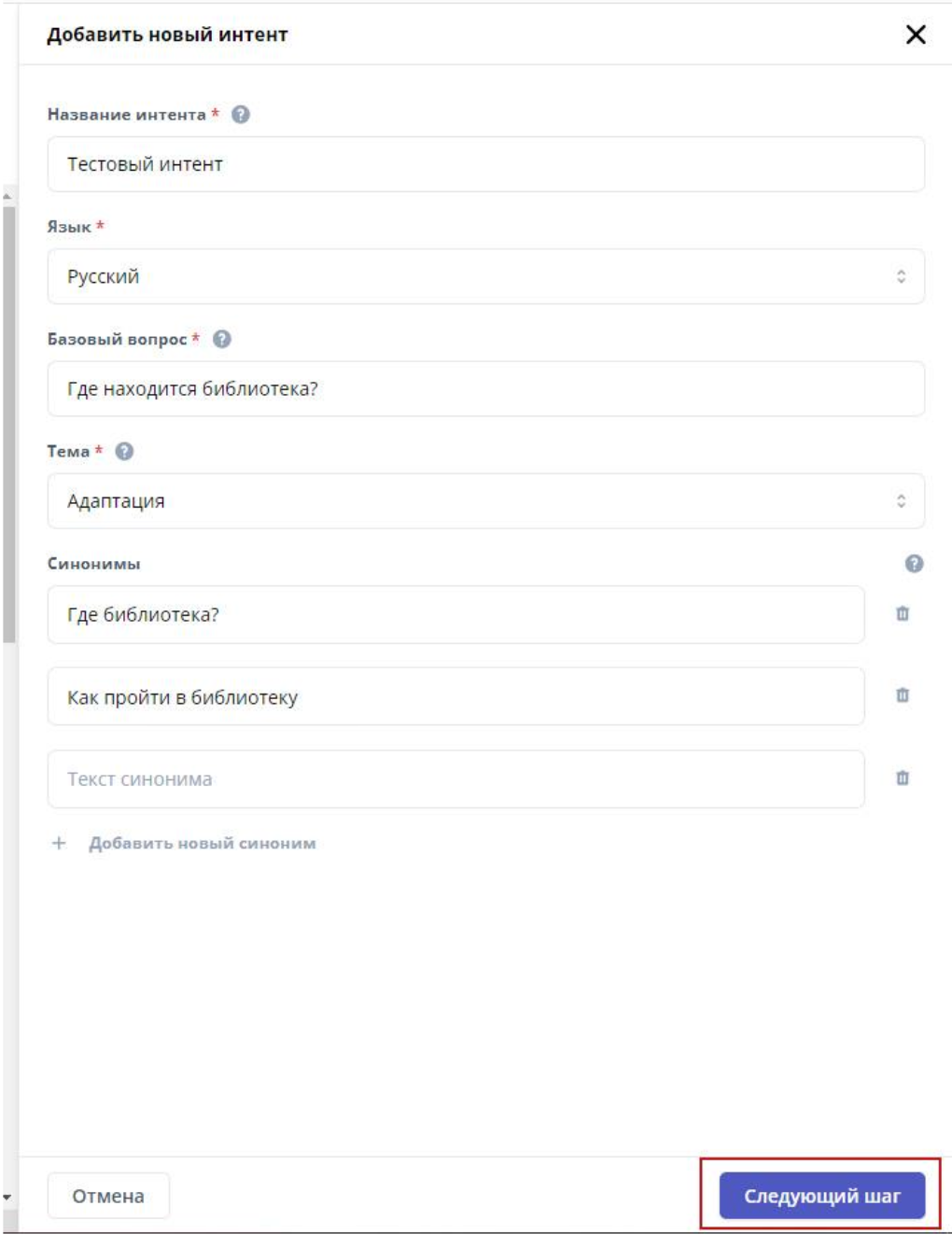
В результате выполнения шага 2 откроется карточка создания интента5 в правой части
экрана с полями для ввода параметров и данных интента и кнопкой сохранения шага (этапа)
создания интента (кнопка «Следующий шаг» в нижнем правом углу экрана) (Рис. 13).
Рис. 13
Шаг 3. Заполнить поля для свободного ввода («Название интента», «Базовый вопрос»,
«Синонимы»), выбрать параметры в полях с выпадающим меню («Язык», «Тема»). Нажать кнопку
«Следующий шаг».
После выполнения шага 3 этап создания интента будет сохранен, произойдет переход к
следующему этапу создания интента (Рис. 14).
(5 Интент – здесь типовой запрос, на который при помощи веб-приложения можно создать ответ.)
18
27455504.62001-01 96 01
Рис. 14
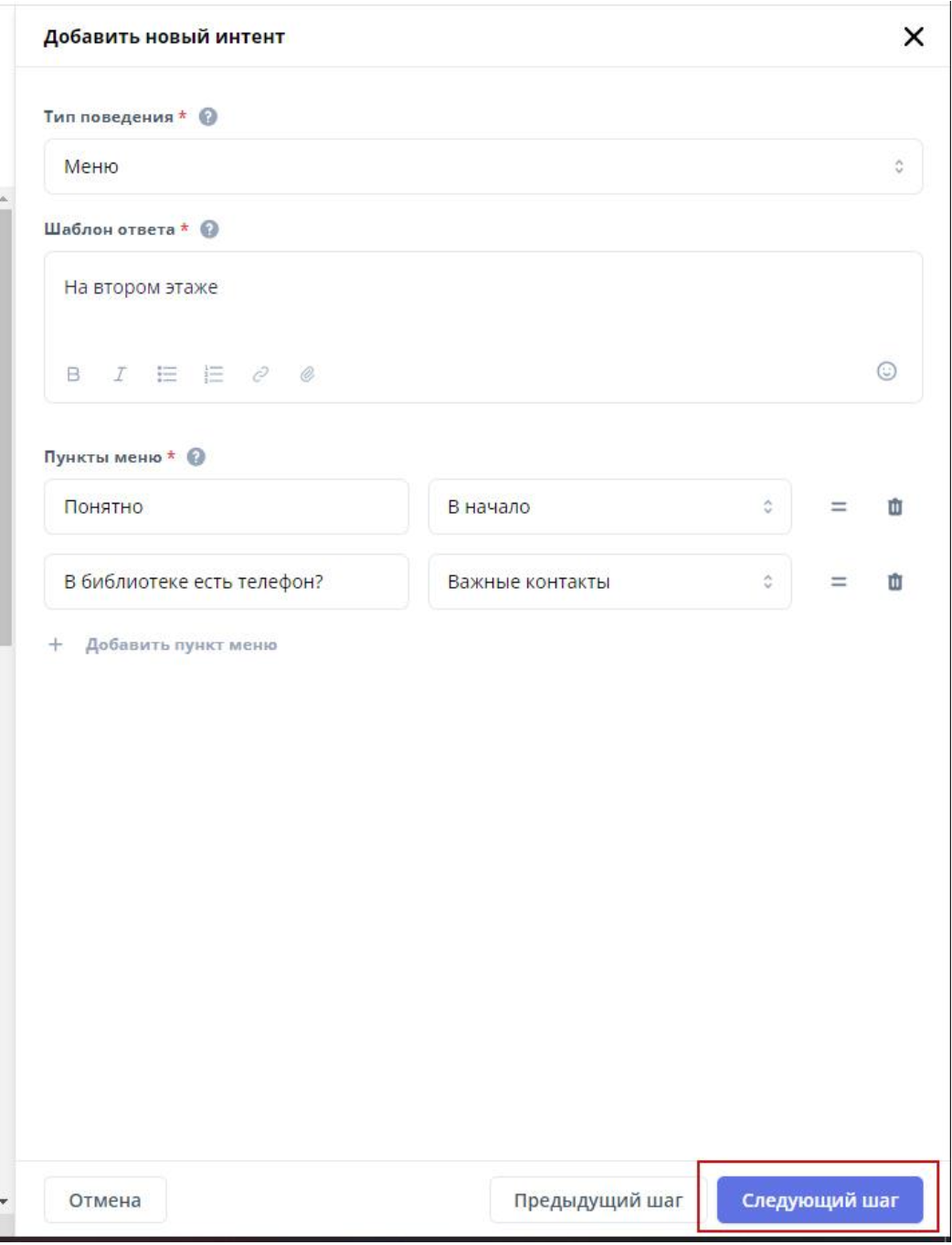
Шаг 4. Заполнить поле для свободного ввода «Шаблон ответа», выбрать тип поведения6 в поле с выпадающим меню «Тип поведения», заполнить появляющиеся в зависимости от выбранного типа поведения поля. Нажать кнопку «Следующий шаг».
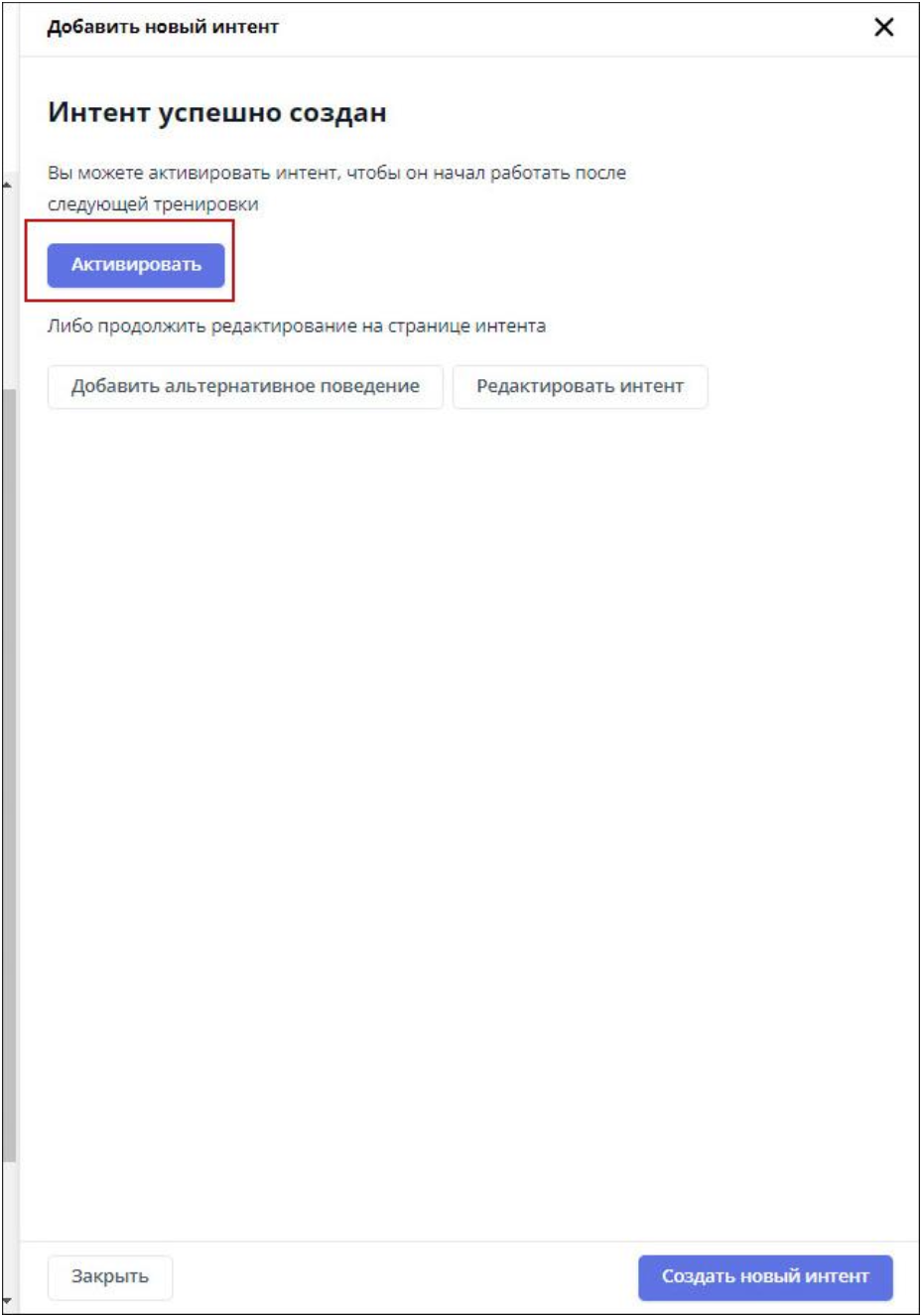
В результате выполнения шага 4 интент будет создан. В карточке интента появится
кнопка «Активировать» (Рис. 15), при нажатии которой созданный типовой ответ будет помещен в активную базу знаний и будет выдаваться чат-ботом при отправке ему установленного настройками интента вопроса.
6 Тип поведения влияет на возможность добавить варианты кнопок, которые будут отображены в чат-боте и на количество итераций при взаимодействии пользователя с ролью «Пользователь» с чат-ботом. Так, например, тип поведения «Меню» предполагает создание функциональных кнопок для выбора ответа в чат-боте, а тип поведения «Текстовый ответ» предполагает создание простого текста, который чат-бот выдаст пользователю в качестве ответа на вопрос. Набор типов поведения и их свойства зависят от индивидуальных настроек ПО.
19
27455504.62001-01 96 01
Рис. 15
4.1.4.2. Получение ответов на типовые вопросы при помощи чат-бота
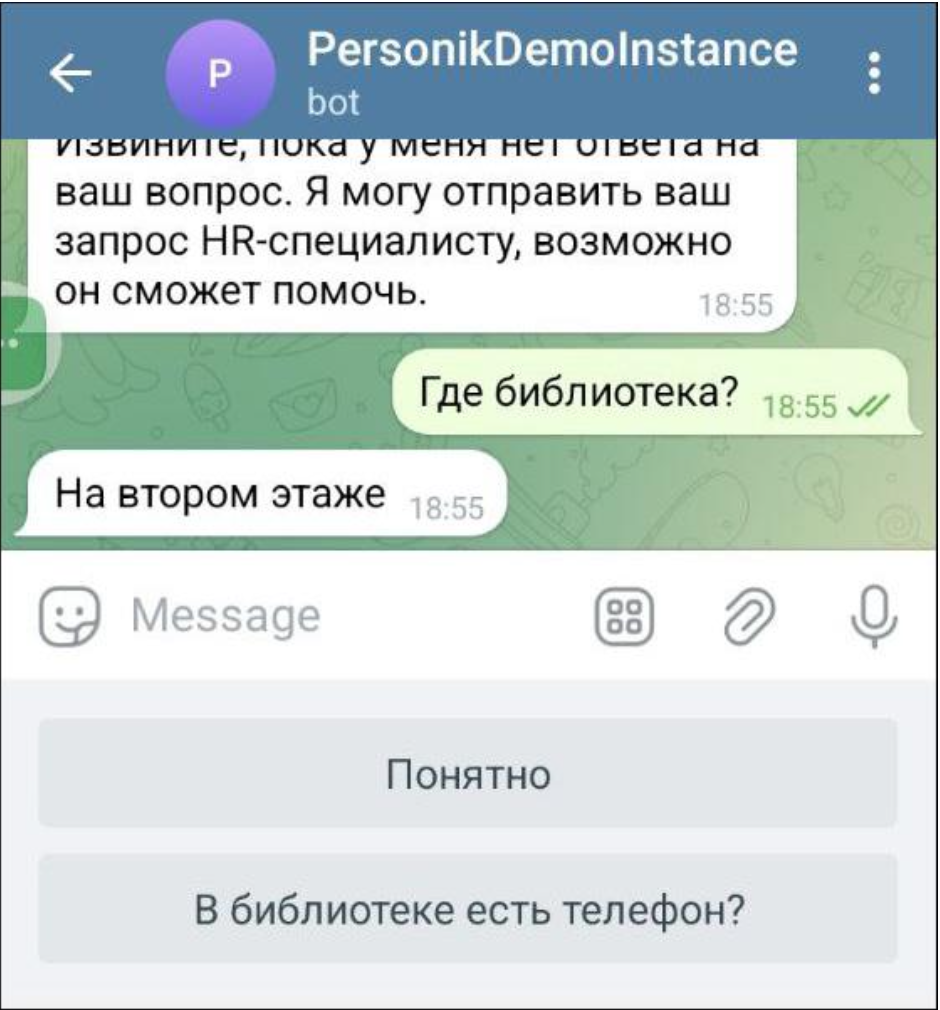
Чтобы получить ответ при помощи чат-бота, следует отправить формулировку вопроса в диалоге с чат-ботом. Если точно такая (дословная), синонимичная или похожая формулировка вопроса предусмотрена в базе знаний, пополняемой пользователями с ролью «Администратор», чат-бот выдаст релевантный ответ (Рис. 16).
20
27455504.62001-01 96 01
Рис. 16
4.1.5. Интерактивные процессы
ПО предоставляет возможность создавать и применять разнообразные интерактивные процессы, такие, как адаптация новых сотрудников, курсы повышения квалификации, обучение, увольнение и т.д. Любой из процессов создается при помощи веб-приложения, в разделе «Конструктор». При создании процесса в соответствующем поле выбирается его тип («Адаптация», «Обучение», «Увольнение» и т.д.). Процессы можно делить на этапы и шаги, включать в них опросы, задания, тексты и т.д.
4.1.5.1. Создание процесса при помощи веб-приложения
Для того, чтобы создать процесс при помощи веб-приложения, необходимо выполнить шаги, описанные ниже.
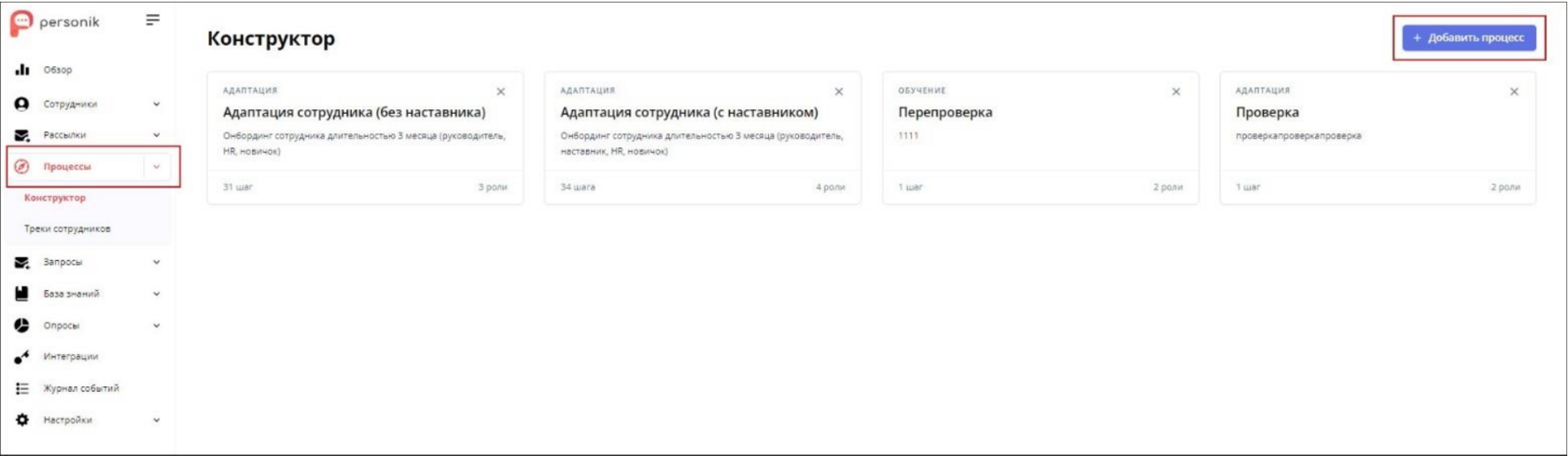
Шаг 1. Перейти в раздел «Процессы» при помощи основного меню слева.
В результате выполнения шага 1 произойдет переход на страницу «Конструктор», где отображены существующие процессы и кнопка «+Добавить процесс» (Рис. 17).
21
27455504.62001-01 96 01
Рис. 17
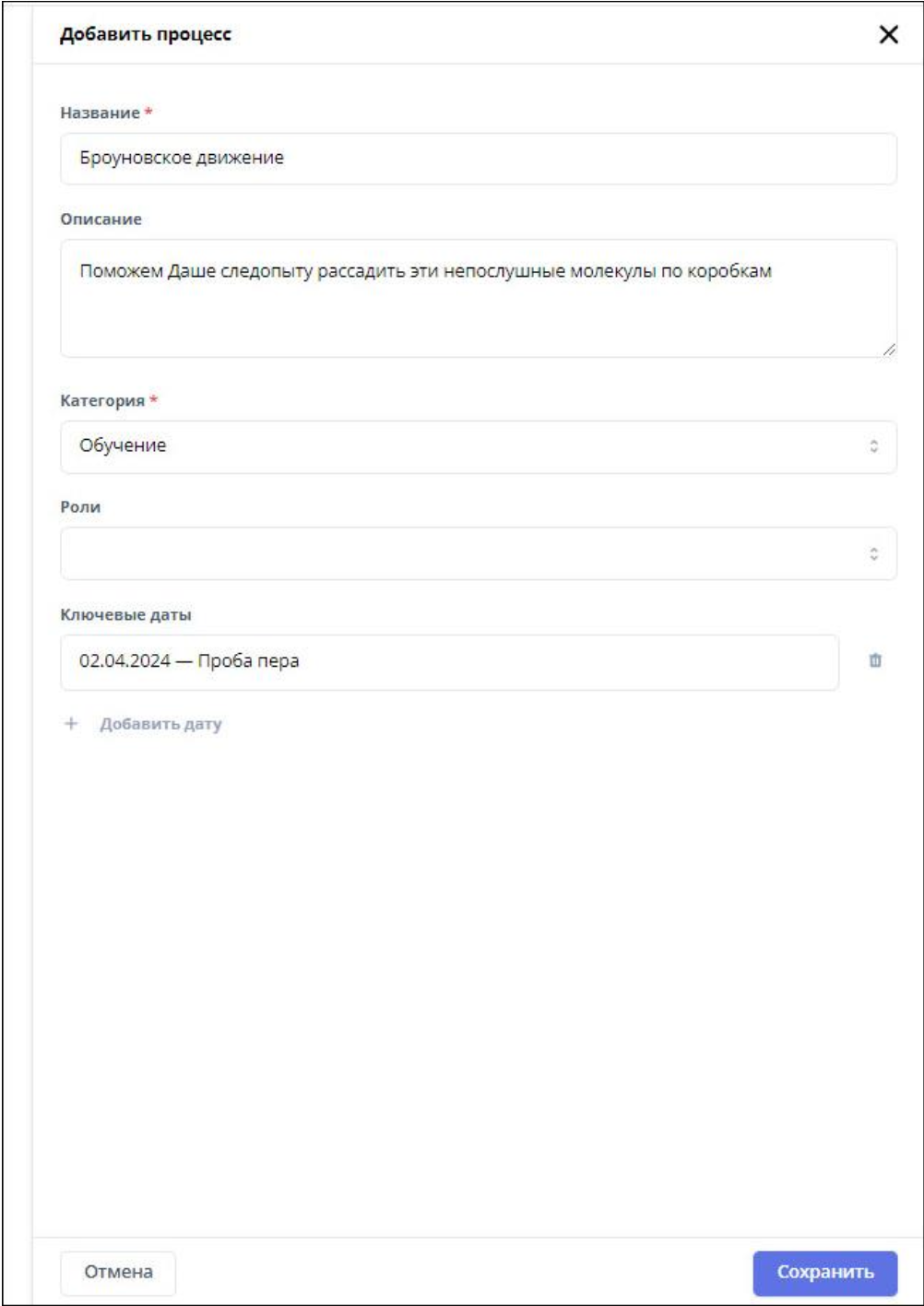
Шаг 2. Нажать кнопку «+Добавить процесс». В результате выполнения шага 2 в правой части экрана откроется карточка создания процесса, с полями для ввода основных данных и параметров процесса (Рис. 18).
Рис. 18
Шаг 3. Заполнить поля карточки создания процесса, нажать кнопку «Сохранить» в
нижнем правом углу экрана.
22
27455504.62001-01 96 01
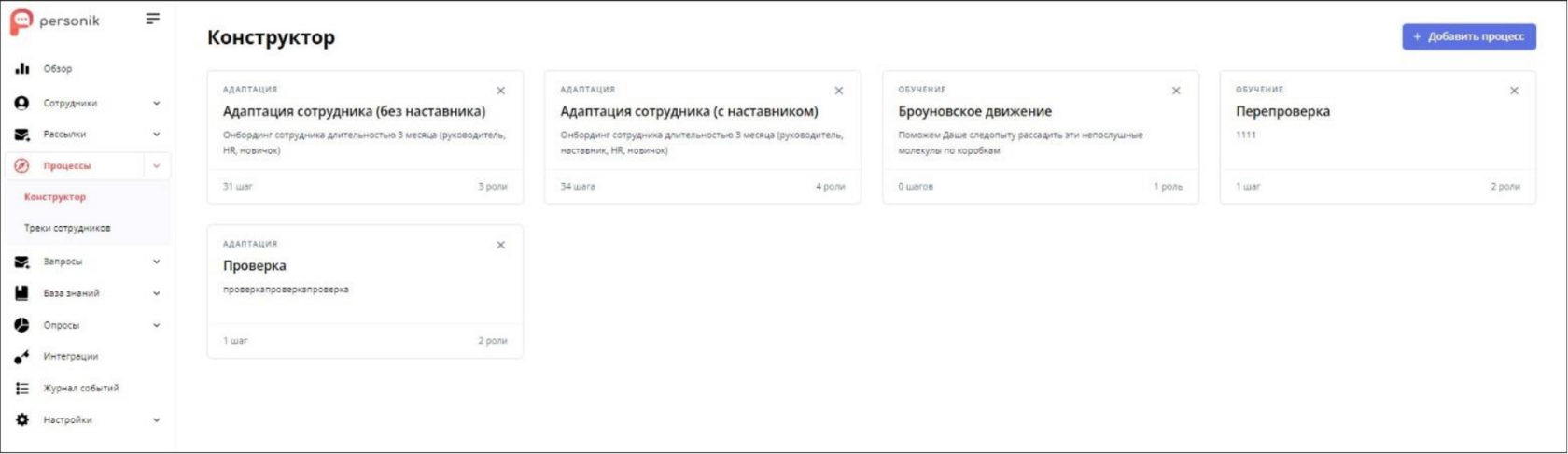
В результате выполнения шага 3 введенные данные сохранятся, закроется карточка
создания процесса, а созданный процесс появится в разделе «Конструктор» в виде плитки с краткой информацией о процессе, наряду с другими существующими процессами (Рис. 19).
Рис. 19
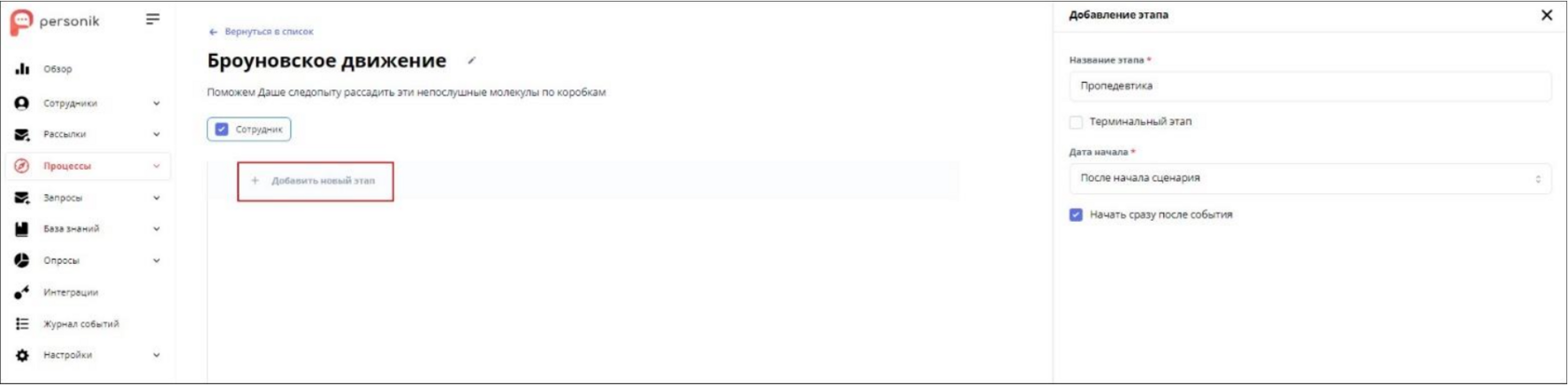
Шаг 4. Нажать плитку с краткой информацией о нужном процессе. В разделе
редактирования процесса, в который произойдет переход по нажатию плитки, нажать строку «Добавить новый этап».
В результате выполнения шага 4 в правой части экрана откроется карточка добавления нового этапа (Рис. 20).
Рис. 20
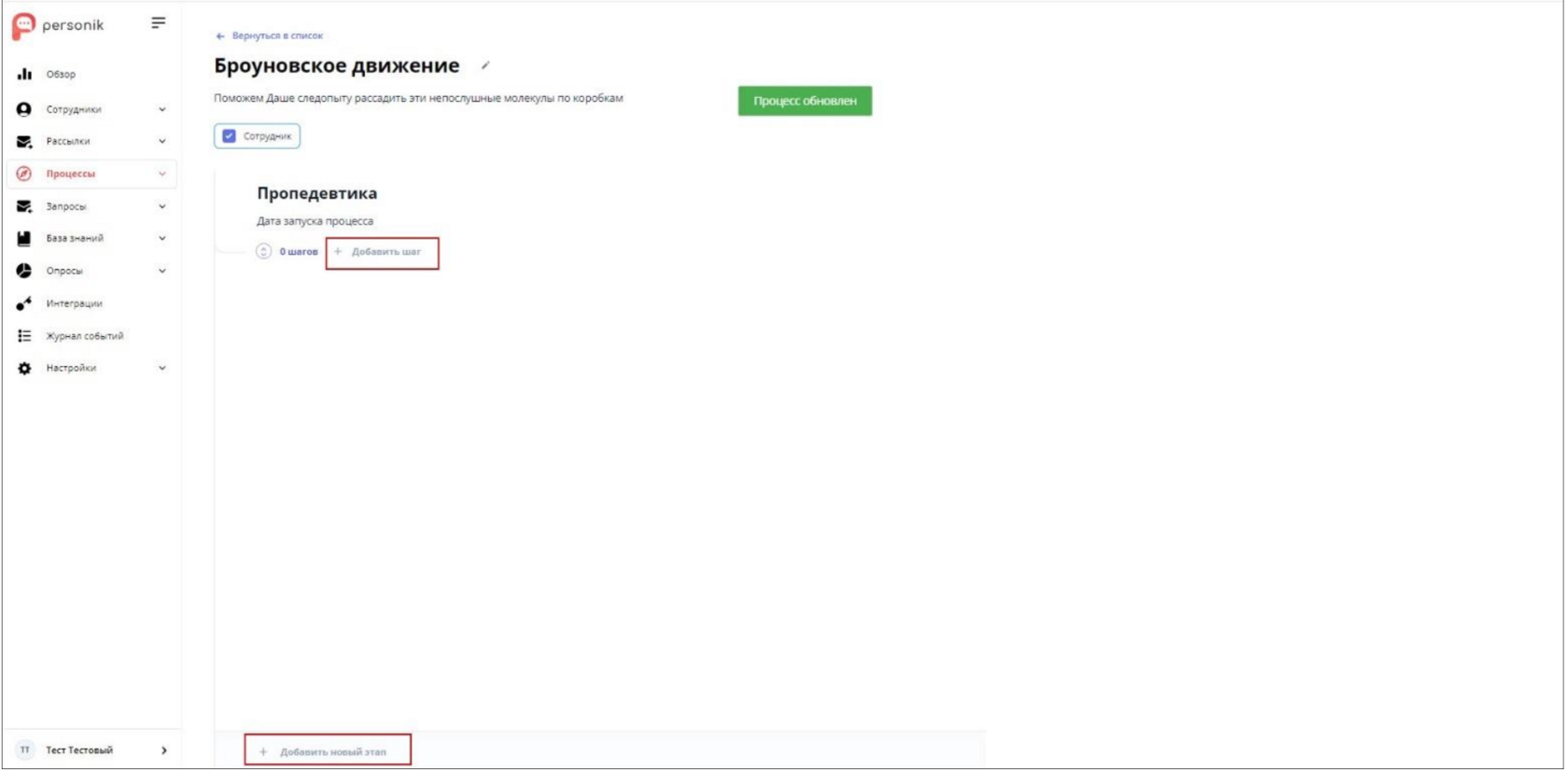
Шаг 5. Заполнить поля в карточке создания этапа. Нажать кнопку «Сохранить» в нижнем правом углу экрана.
В результате выполнения шага 5 данные этапа будут сохранены, карточка создания этапа закроется, на экране появится уведомление «Процесс обновлен». В разделе процесса появится этап с возможностью добавить в него шаги (Рис. 21).
23
27455504.62001-01 96 01
Рис. 21
Шаг 6. Нажать строку «Добавить шаг» в блоке этапа в разделе процесса.
В результате выполнения шага 6 в правой части экрана откроется карточка создания шага
(Рис. 22).
Рис. 22
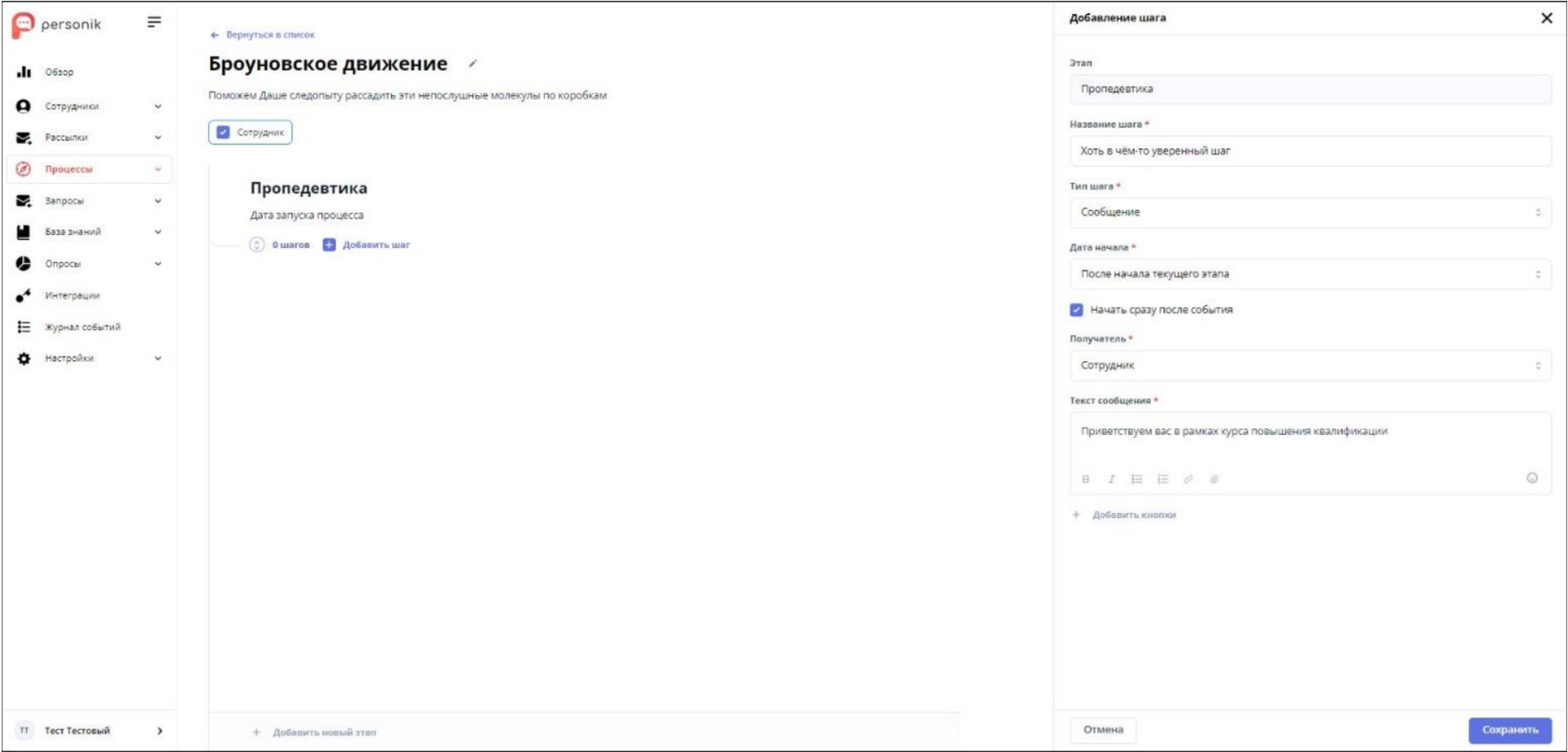
Шаг 7. Заполнить поля в карточке создания шага. Нажать кнопку «Сохранить» в нижнем правом углу экрана.
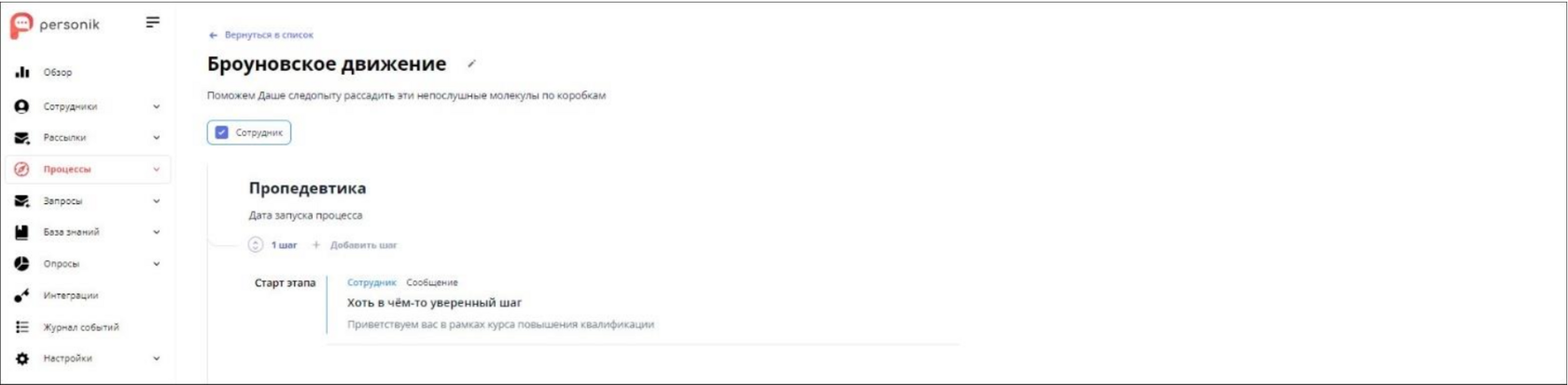
В результате выполнения шага 7 созданный шаг будет сохранен, карточка создания шага закроется, созданный шаг отобразится в блоке этапа в разделе процесса (Рис. 23).
24
27455504.62001-01 96 01
Рис. 23
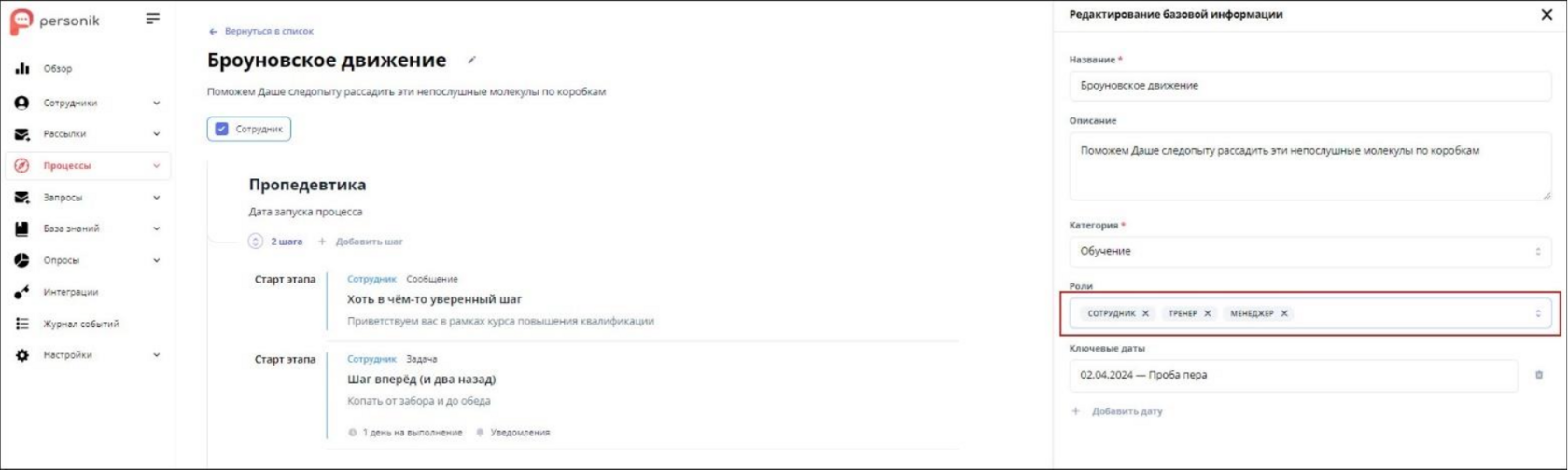
Шаг 8. Нажать пиктограмму с изображением карандаша возле наименования процесса («Редактировать»). В открывшейся карточке редактирования процесса в правой части экрана добавить роли из выпадающего меню поля «Роли»7 (Рис. 24). Нажать кнопку «Сохранить» в нижнем правом углу экрана. В результате выполнения шага 8 роли сотрудников, участвующих в процессе, будут зафиксированы.
Рис. 24
Шаг 9. Перейти в раздел «Сотрудники» при помощи основного меню слева, выбрать
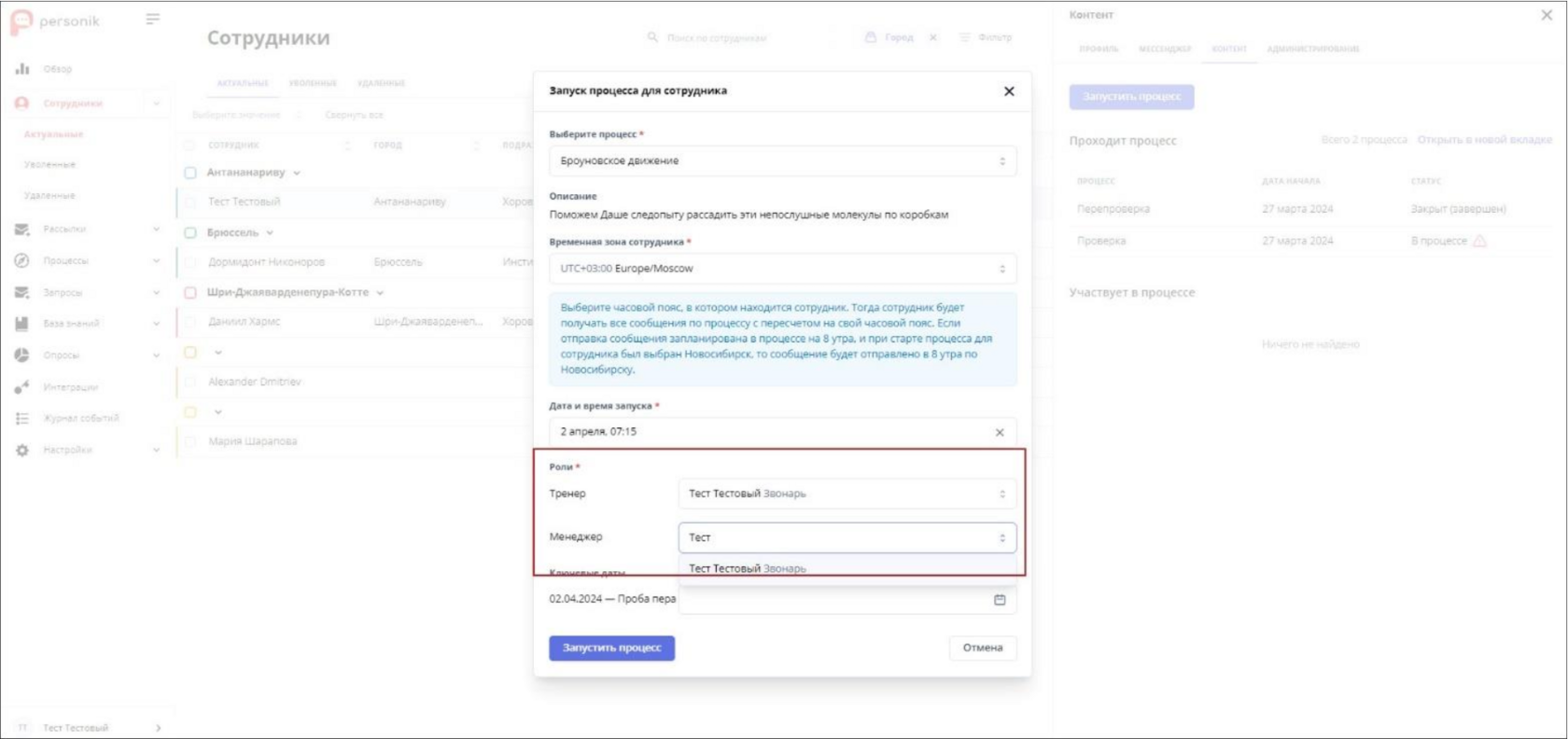
одного из сотрудников, которого следует вовлечь в процесс, в карточке выбранного сотрудника перейти во вкладку «Контент», нажать кнопку «Запустить процесс».
В результате выполнения шага 9 появится всплывающее окно с настройками запуска
процесса, содержащее поле с выпадающим списком существующих процессов, доступных для запуска, и поля назначения сотрудников на заданные настройками процесса роли (Рис. 25).
(7 Один и тот же единожды созданный процесс можно неограниченное количество раз назначать разным сотрудникам с разными ролями. Важно отметить, что понятие ролей в рамках создания процесса не тождественно понятию ролей в рамках использования ПО в целом. Роли процесса – это роли вовлекаемых в процесс сотрудников, в зависимости от совокупности их функций в процессе. Так, у сотрудника с ролью «Сотрудник» функции состоят в том, чтобы получить от чат-бота информационные сообщения, выполнить полученные от чат-бота задания и т.д., у сотрудника с ролью «Наставник» функции состоят в том, чтобы проверить успешность прохождения сотрудником процесса, в данном случае – программы адаптации.)
25
27455504.62001-01 96 01
Рис. 25
4.1.5.2. Участие в процессах при помощи чат-бота
Возможность или необходимость участия в том или ином процессе обусловлена тем,
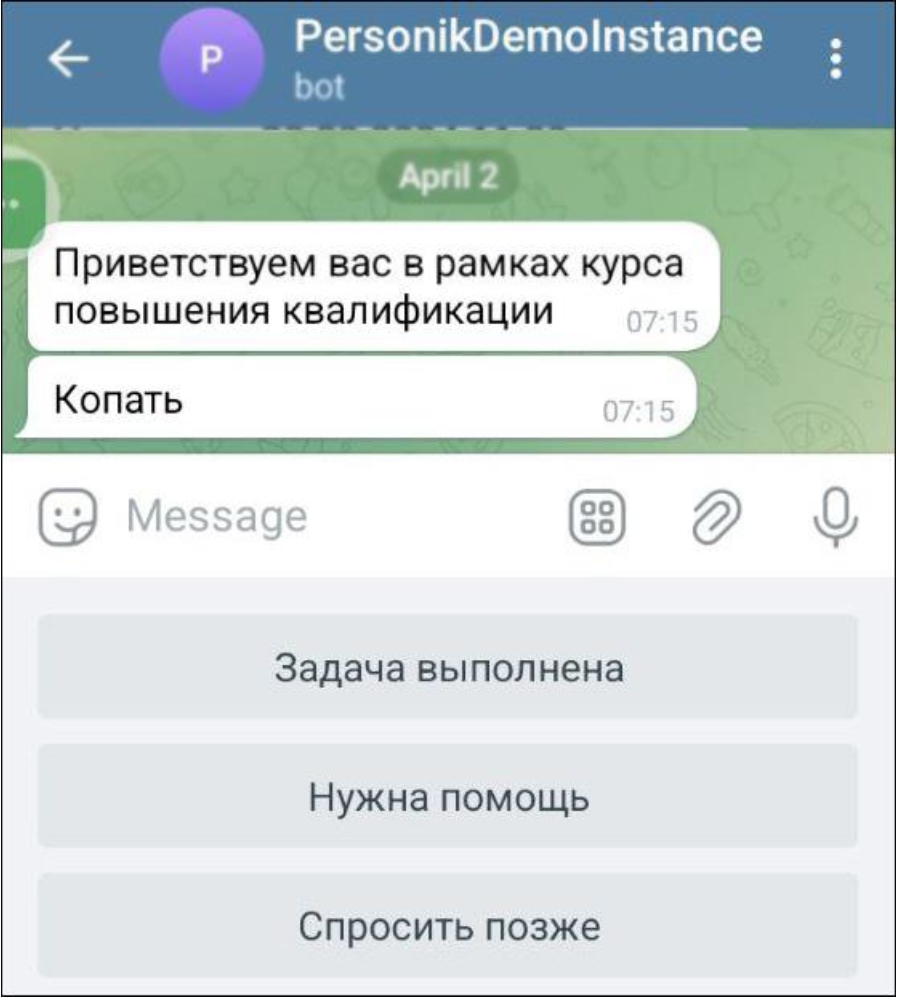
выбран ли тот или иной сотрудник для участия в этом процессе и является ли такой процесс обязательным. В случае, если сотрудник выбран в качестве участника процесса, в диалог с чат- ботом придет сообщение об этом. Также в чат-боте будут отображены кнопки ответных действий сотрудника, зависящие от частных настроек процесса (Рис. 26).
Рис. 26
26
27455504.62001-01 96 01
4.1.6. Создание и получение информационной рассылки
4.1.6.1. Создание и запуск рассылки при помощи веб-приложения
Для того, чтобы создать и запустить рассылку, необходимо выполнить шаги, описанные ниже.
Шаг 1. Перейти в раздел «Рассылки» при помощи основного меню слева.
В результате выполнения шага 1 отобразится страница рассылок (Рис. 27) с
возможностью создать новую рассылку (кнопка «+Создать» в верхнем правом углу экрана).
Рис. 27
Шаг 2. Нажать кнопку «+Создать».
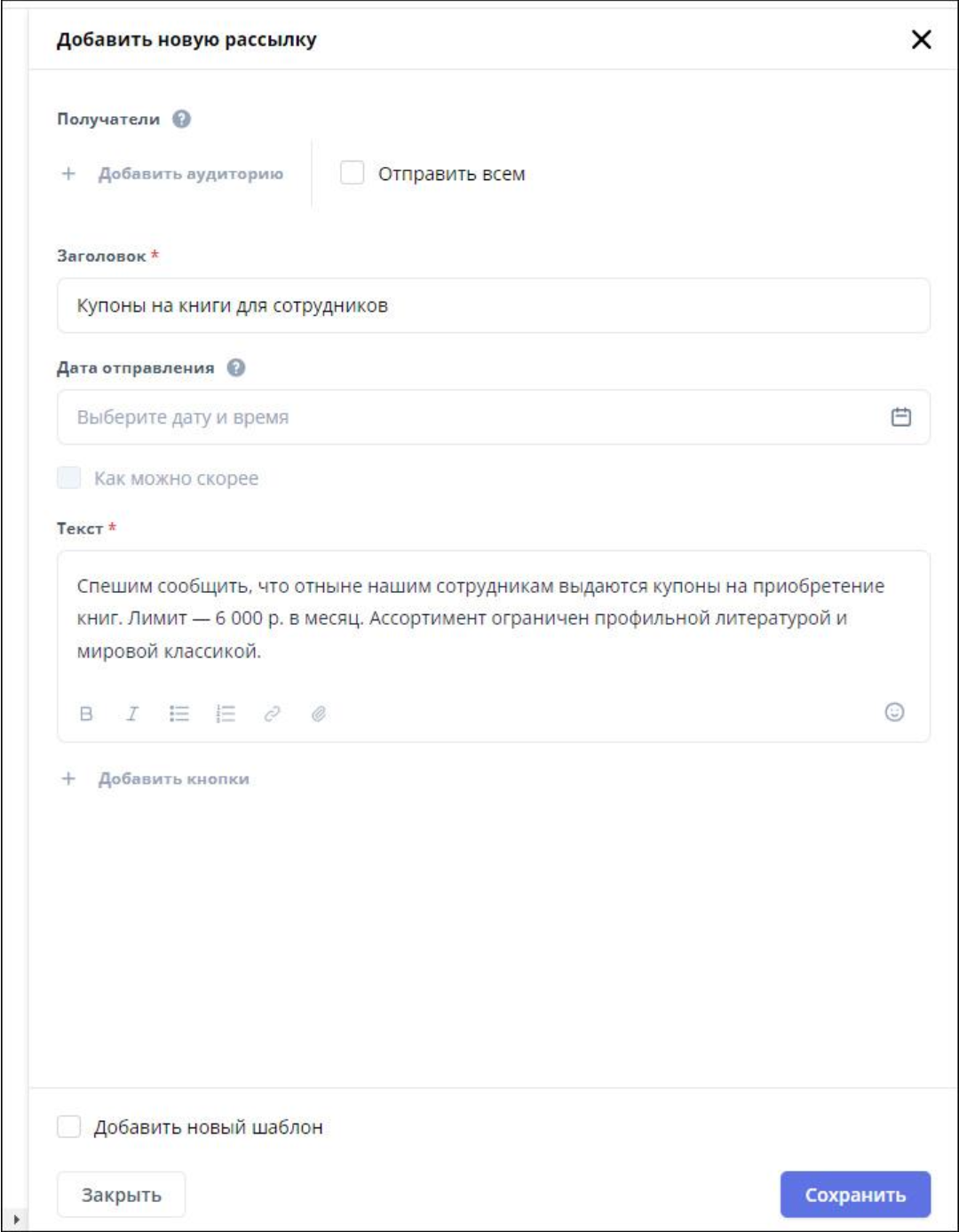
В результате выполнения шага 2 в правой части экрана откроется карточка создания
рассылки (Рис. 28).
27
27455504.62001-01 96 01
Рис. 28
Шаг 3. Заполнить поля карточки8 создания рассылки, при необходимости, добавить одну или несколько реакций, которыми смогут ответить сотрудники, получившие рассылку в чат-боте.
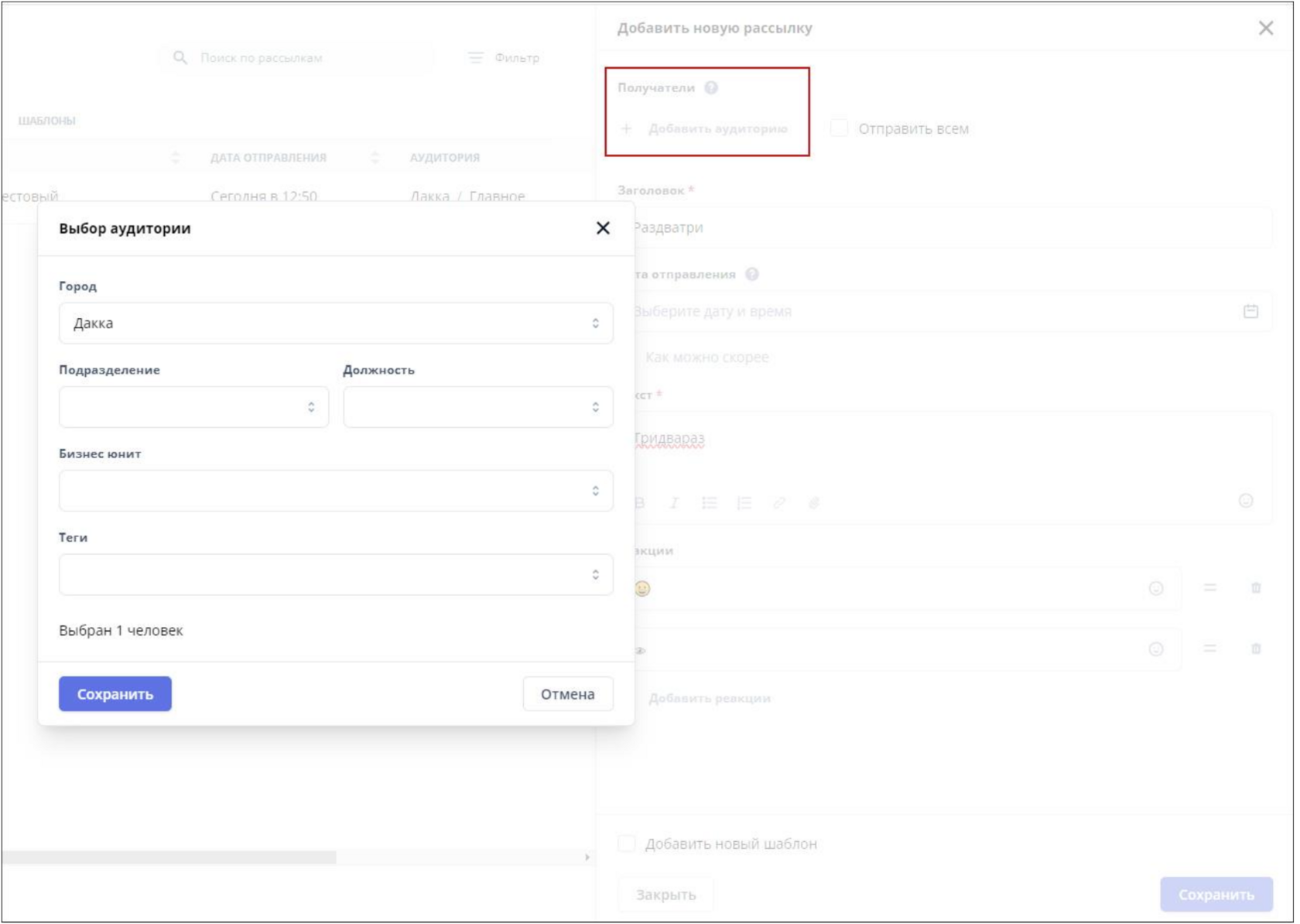
Настроить аудиторию получателей рассылки, выбрав во всплывающем по нажатию строки «Добавить аудиторию» окне параметры «Город», «Подразделение», «Должность» в любых сочетаниях 9.
В результате выполнения шага 3 рассылка будет создана и готова к отправке в очередь рассылки на аудиторию, заданную параметрами настройки рассылки (Рис. 29).
(8 ПО также предоставляет возможность создавать шаблоны рассылок
9 Для запуска рассылки необходимо выбрать критерий по одному любому параметру. Прочие можно оставлять незаполненными. Так, если выбрать город (или несколько городов), рассылку получат только сотрудники, находящиеся в указанном городе (городах), а если добавить должность (или несколько), то рассылку получат только сотрудники указанной должности (должностей), расположенные в указанном городе (городах).)
28
27455504.62001-01 96 01
Рис. 29
Шаг 4. Нажать кнопку «Сохранить» во всплывающем окне добавления аудитории.
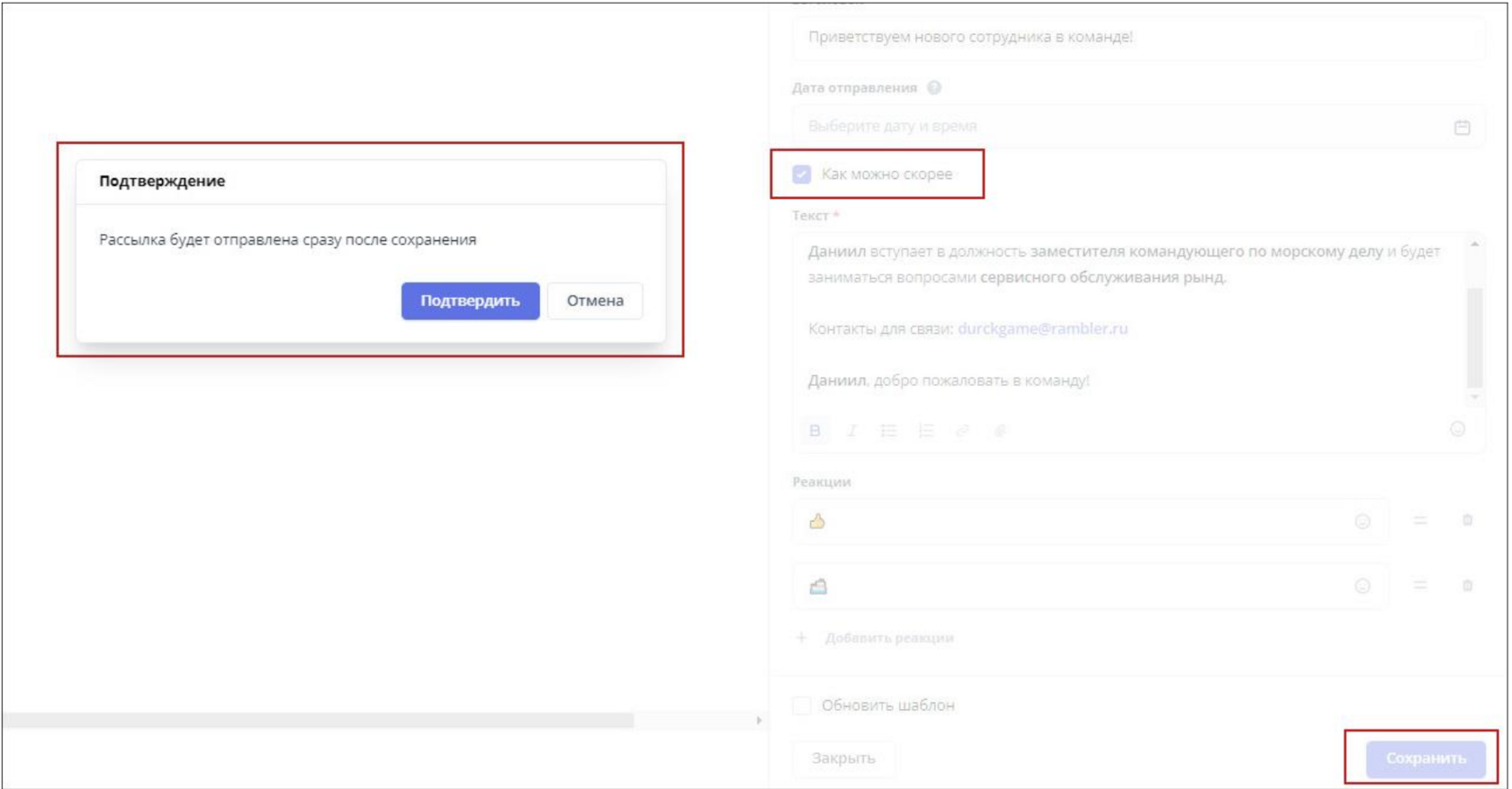
В результате выполнения шага 4 рассылка будет сохранена и готова к запуску в
установленные в карточке создания рассылки дату и время, либо сразу по сохранении, если был активирован чекбокс «Как можно скорее» (Рис. 30).
29
27455504.62001-01 96 01
Рис. 30
4.1.6.2. Получение рассылки при помощи чат-бота
Сотрудники, попадающие под критерии аудитории, на которую рассчитана рассылка,
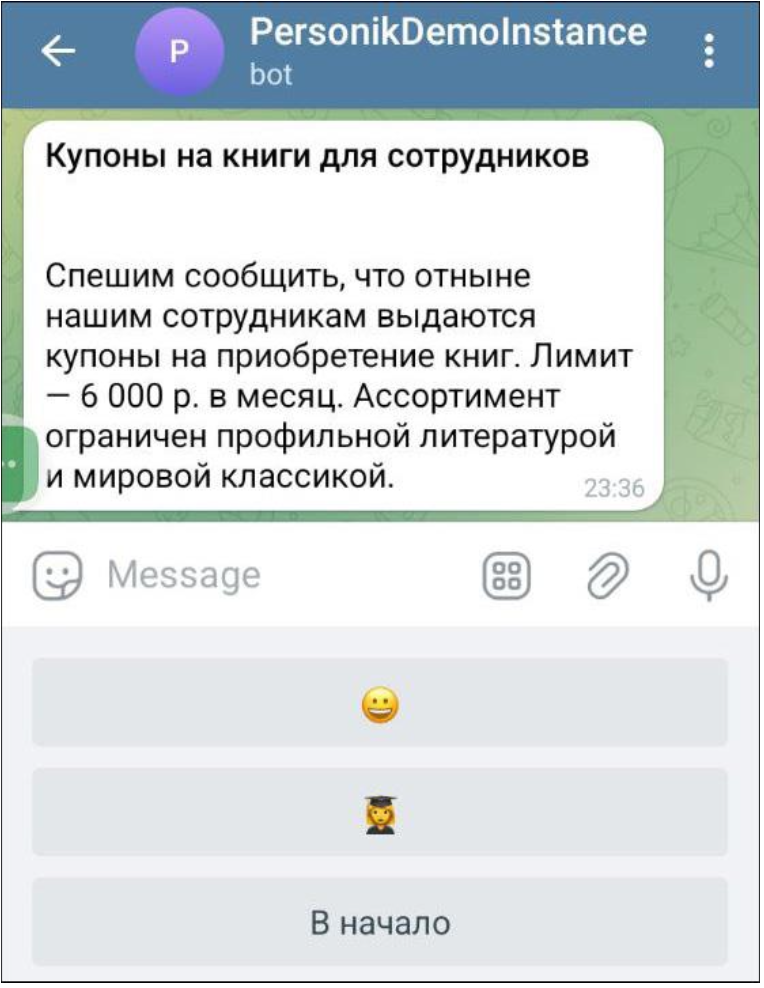
получают сообщения рассылки автоматически (Рис. 31).
Рис. 31
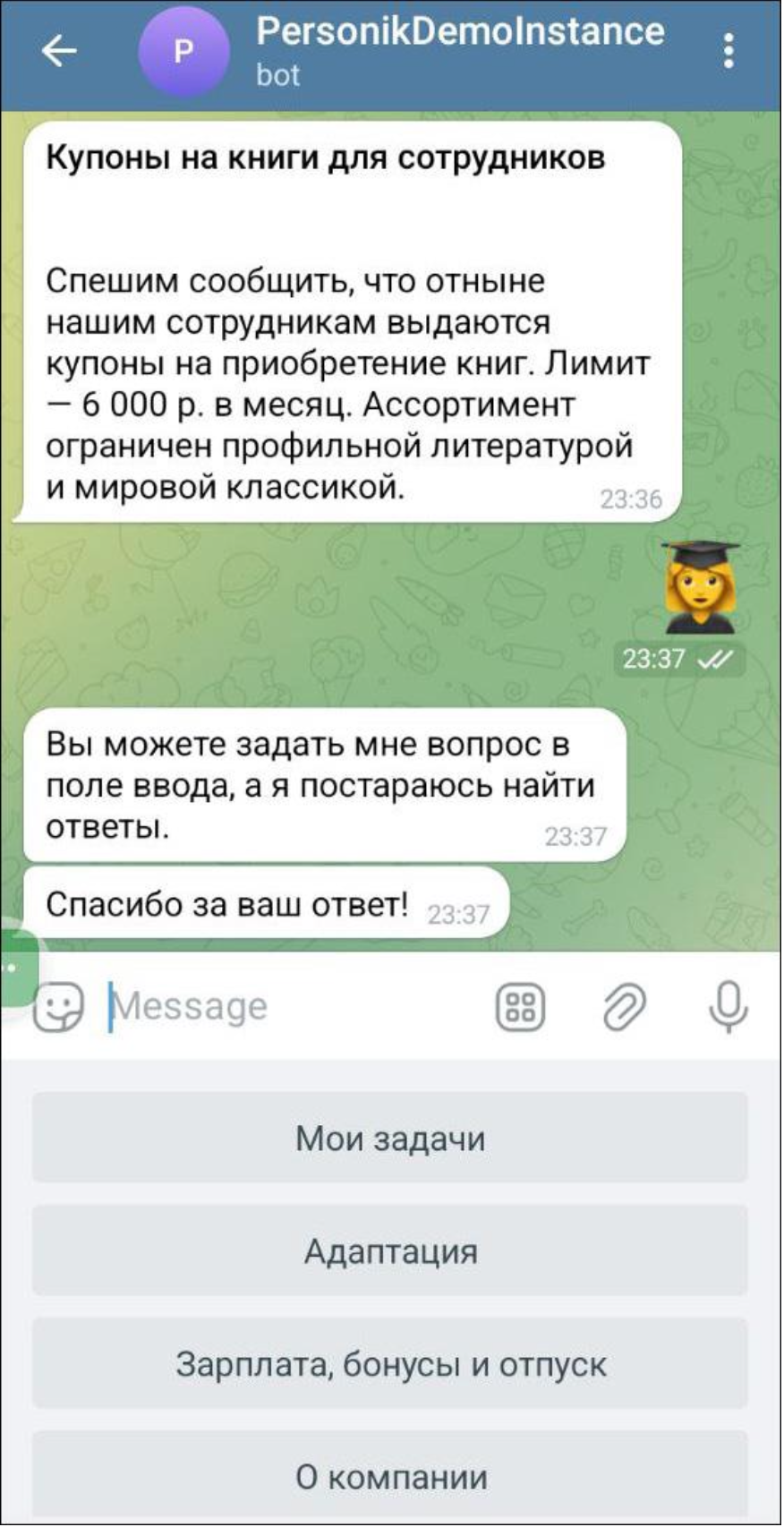
Если рассылка предполагает возможность ответной реакции, в меню чат-бота появятся кнопки, нажатием одной из которых можно ответить на сообщение из рассылки (Рис. 32).
30
27455504.62001-01 96 01
Рис. 32
4.2. Решение проблем
4.2.1. Техническая поддержка
В случае возникновения проблем пользователь может обратиться в службу технической поддержки по электронной почте: hello@personik.ai.
Режим работы службы технической поддержки организации-разработчика: пн. – пт. с
09:00 до 18:00 по московскому времени.
31
27455504.62001-01 96 01
4.2.2. Типовые проблемы
4.2.2.1. Не отображается страница входа при переходе по URL на клиентской ПЭВМ
Если страница входа в ПО не отображается, необходимо:
- проверить наличие доступа к сети Интернет на клиентской ПЭВМ;
- проверить правильность настройки сетевого интерфейса на клиентской ПЭВМ;
- перезапустить веб-браузер и повторить переход по URL.
4.2.2.2. Не происходит вход в ПО
Если после ввода данных для авторизации в поля формы авторизации пользователя и нажатия кнопки «Войти» не происходит переход на главную страницу аккаунта пользователя, необходимо удостовериться в корректности введенных данных и повторить попытку с верными данными.
32
27455504.62001-01 96 01
ПЕРЕЧЕНЬ СОКРАЩЕНИЙ
ОС – операционная система
ПО – программное обеспечение
ПЭВМ – персональная электронно-вычислительная машина
СУБД API – система управления базами данных
– от англ. Application Programming Interface – интерфейс
URL программирования приложений
– от англ. Uniform Resource Locator – система унифицированных
адресов электронных ресурсовЛист регистрации изменений
Номера листов (страниц)
Изм.
измененных замененных новых
33
27455504.62001-01 96 01
аннулиро-
ванных
Всего
листов
(страниц)
в докум.
№
документа
Входящий №
сопроводи-
тельного
документа и
дата
Подпись Дата